Dọn dẹp bộ nhớ iPhone: kế hoạch từng bước khi máy báo gần đầy
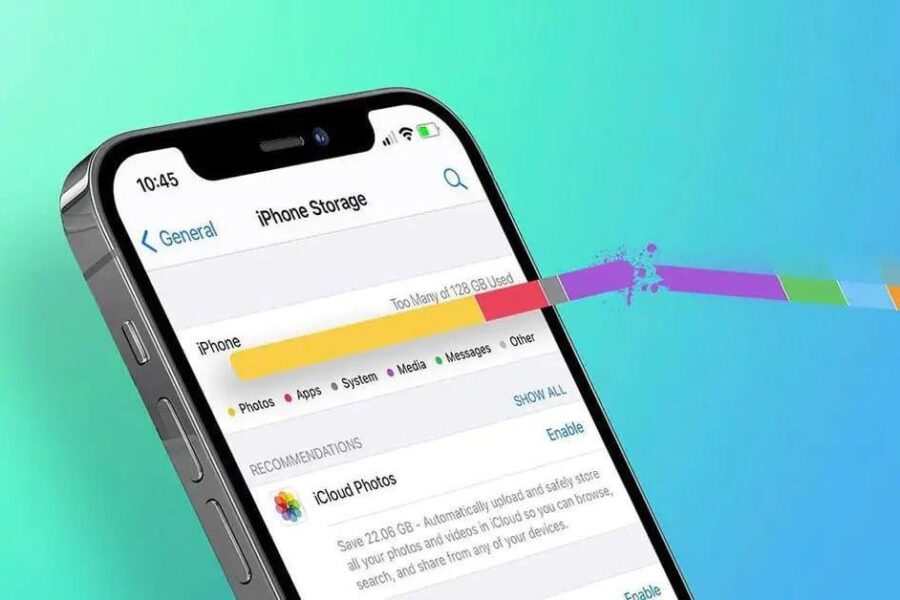
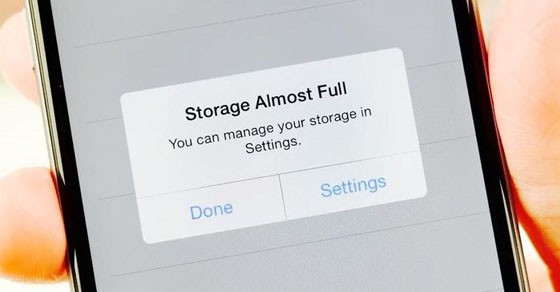
Bạn thấy iPhone liên tục hiện thông báo sắp hết bộ nhớ và không biết bắt đầu từ đâu? Thay vì vội vàng xóa dữ liệu quan trọng, hãy làm theo một quy trình có hệ thống: kiểm tra chính xác thứ gì chiếm dung lượng, ưu tiên các mục dễ dọn và duy trì không gian trống hợp lý để thiết bị hoạt động mượt mà.
Kiểm tra nhanh: biết rõ đâu là “thủ phạm”
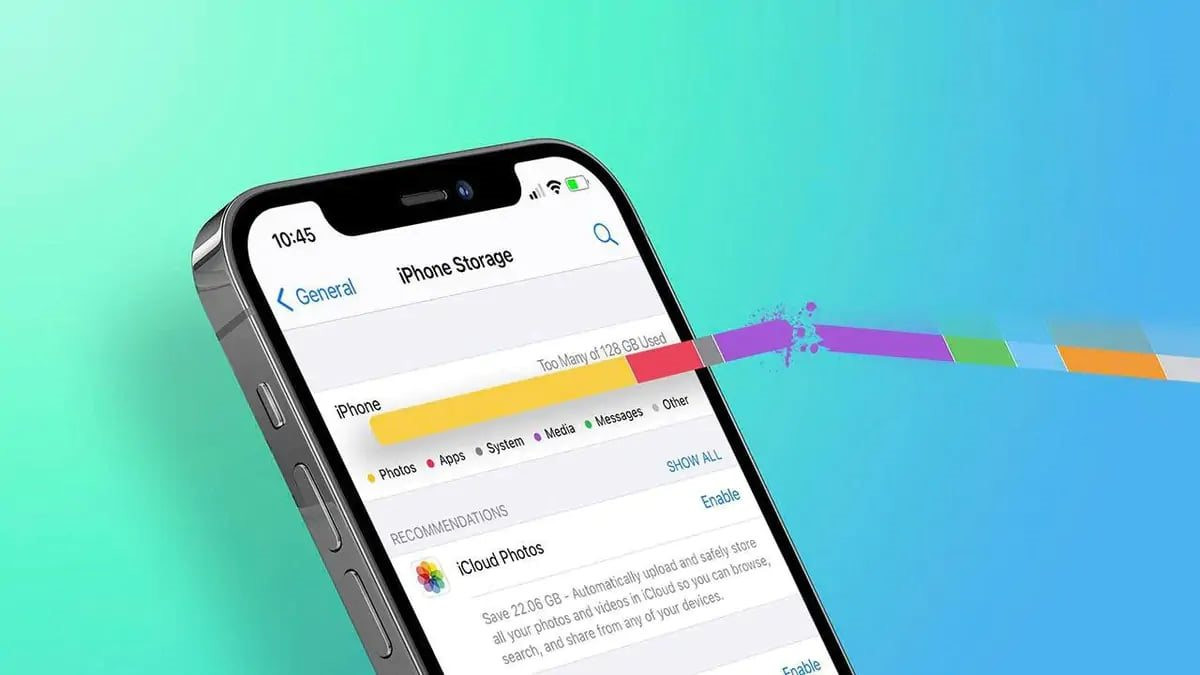
Trước hết, mở mục Dung lượng iPhone trong Cài đặt chung để có bức tranh tổng quan. Màn hình này phân loại dung lượng theo ứng dụng và nhóm dữ liệu, giúp bạn xác định nhanh phần chiếm nhiều chỗ nhất (ví dụ: Ảnh, ứng dụng nhắn tin, video ngoại tuyến…). Hệ thống đôi khi cũng đề xuất các thao tác giải phóng — những đề xuất này có thể hữu ích nhưng chỉ nên thực hiện sau khi bạn đã hiểu rõ dữ liệu nào sẽ bị ảnh hưởng.
Hướng dẫn đọc số liệu trong Dung lượng iPhone
Khi xem danh sách, chú ý hai con số: kích thước ứng dụng (khoảng không gian dành cho mã) và dung lượng dữ liệu do ứng dụng tạo ra (tệp, tin nhắn, cache). Ứng dụng giải trí, chỉnh sửa ảnh và trình nhắn tin thường có phần dữ liệu lớn hơn so với kích thước gốc của ứng dụng — đó là nơi cần ưu tiên dọn dẹp.
Ảnh và video: dọn gọn thư viện mà không mất kỷ niệm
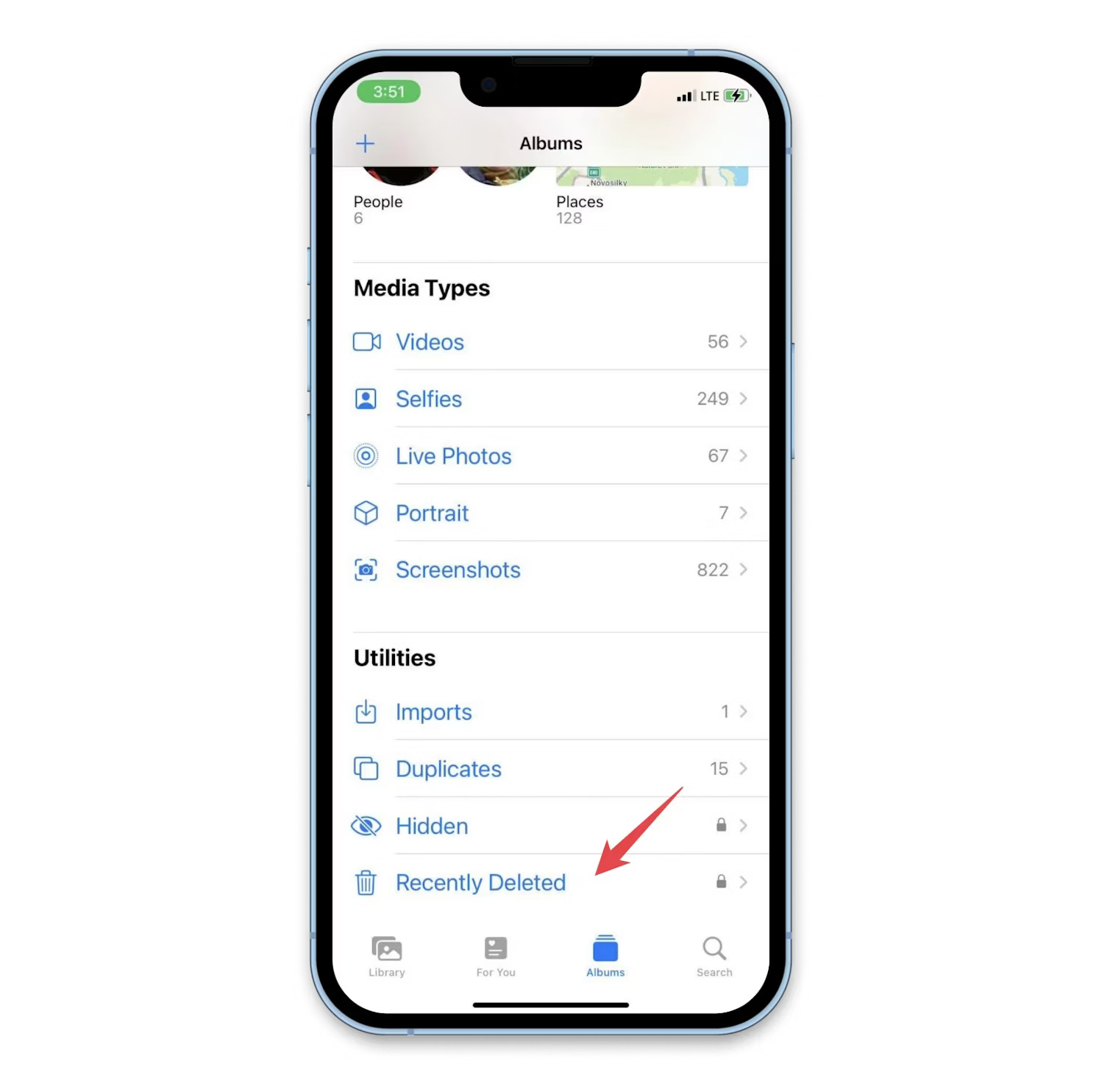
Thư viện ảnh thường chiếm phần lớn bộ nhớ, đặc biệt nếu bạn chụp ảnh RAW, quay video 4K hoặc lưu nhiều tệp ghép và bản sao. Bắt đầu bằng cách lọc ảnh chụp màn hình, các ảnh trùng lặp, và những bức ảnh mờ, không cần nữa. Sau khi xóa, đừng quên làm rỗng album “Đã xóa gần đây” để giải phóng dung lượng thực tế.
Nếu bạn dùng iCloud Photos, bật chế độ Tối ưu hóa dung lượng iPhone để iPhone lưu bản nén nhẹ hơn còn ảnh gốc được giữ trên iCloud. Phương án này hữu ích nhưng chỉ khi kho iCloud của bạn đủ chỗ để chứa toàn bộ thư viện ảnh gốc.
Quản lý ứng dụng: giữ dữ liệu cần thiết, loại bỏ phần thừa
Ứng dụng không chỉ tốn chỗ cho chính mã nguồn mà còn sinh dữ liệu trong quá trình dùng: tin nhắn, hình ảnh trong cuộc trò chuyện, bộ nhớ cache, file cài đặt offline… Vào phần Dung lượng iPhone để xem từng ứng dụng chiếm bao nhiêu và quyết định cách xử lý phù hợp.
Gỡ tạm hay xóa hẳn — chọn lựa theo nhu cầu
Nếu một ứng dụng lâu không dùng nhưng bạn muốn giữ lại dữ liệu liên quan, tính năng Gỡ bỏ ứng dụng (Offload) là lựa chọn hợp lý: hệ thống sẽ xóa phần ứng dụng nhưng vẫn giữ tập tin và tài liệu, cho phép cài lại khi cần mà không mất nội dung. Ngược lại, nếu bạn chắc chắn không còn dùng đến, xóa hoàn toàn ứng dụng sẽ giải phóng thêm dữ liệu tích lũy.
Kiểm soát các tệp tải về và nội dung ngoại tuyến
Nhiều người quên rằng các file trong ứng dụng Tệp, phim đã tải từ dịch vụ xem phim, nhạc và podcast offline có thể chiếm dung lượng lớn. Mở ứng dụng Tệp, kiểm tra thư mục “Tải về” và những mục “Trên iPhone” để xóa tài liệu hay tập tin nén không còn dùng. Đồng thời rà soát các dịch vụ media và gỡ các nội dung ngoại tuyến đã xem xong.
Thói quen tốt: duy trì dung lượng trống an toàn
Không nên đợi đến lúc cảnh báo xuất hiện mới dọn dẹp. Apple khuyến nghị giữ ít nhất khoảng 1 GB dung lượng trống để tránh hiệu năng giảm và gặp khó khi cần chụp ảnh, cập nhật hệ điều hành hay cài ứng dụng mới. Kiểm tra định kỳ và lên lịch dọn dẹp nhỏ sẽ giúp thiết bị luôn sẵn sàng sử dụng.
Tóm tắt quy trình dọn dẹp nhanh trong 10–15 phút
- Mở Cài đặt > Cài đặt chung > Dung lượng iPhone, xác định nhóm dữ liệu chiếm nhiều nhất.
- Dọn ảnh: loại bỏ ảnh trùng, ảnh chụp màn hình, xóa vĩnh viễn từ album Đã xóa gần đây.
- Rà soát ứng dụng: dùng tính năng Gỡ bỏ ứng dụng cho app ít dùng; xóa hoàn toàn app không còn cần.
- Kiểm tra mục Tệp và nội dung ngoại tuyến, xóa những file đã dùng xong.
- Đảm bảo giữ tối thiểu ~1 GB trống và lên kế hoạch dọn dẹp định kỳ.
Lưu ý khi bạn cần giữ dữ liệu quan trọng
Nếu có dữ liệu bạn muốn giữ nhưng không muốn chiếm bộ nhớ iPhone, cân nhắc sao lưu ra máy tính hoặc lưu lên một dịch vụ đám mây khác ngoài iCloud. Trước khi xóa ứng dụng hay thư mục lớn, hãy kiểm tra xem những nội dung quan trọng đã được sao lưu an toàn hay chưa để tránh mất mát không mong muốn.
Khi áp dụng theo các bước trên, bạn sẽ giảm thiểu rủi ro xóa nhầm dữ liệu quan trọng và cải thiện hiệu suất thiết bị mà không cần thay đổi thói quen dùng quá nhiều.
Kết luận và hành động tức thì
Bắt đầu bằng việc kiểm tra Dung lượng iPhone và ưu tiên xử lý nhóm dữ liệu lớn nhất: ảnh/video trước, sau đó đến dữ liệu ứng dụng và file tải xuống. Duy trì một thói quen dọn dẹp nhỏ hàng tháng sẽ giúp iPhone ổn định và sẵn sàng cho mọi nhu cầu. Nếu bạn cần, hãy đặt lịch kiểm tra dung lượng để biến việc dọn dẹp thành thói quen dễ thực hiện.
Chúc bạn sắp xếp lại bộ nhớ iPhone hiệu quả—ít rắc rối, giữ lại những kỷ niệm cần thiết và tránh cảnh báo hết chỗ phiền toái.
Để mở rộng góc nhìn về tác động của trí tuệ nhân tạo tới xã hội và học cách các mô phỏng quy mô lớn được thiết kế, bạn có thể tham khảo bài viết về mô phỏng xã hội nhân tạo quy mô một tỷ tác nhân — bài viết giải thích cách Light Society dùng mô hình ngôn ngữ và chiến lược hệ thống để vận hành xã hội nhân tạo, đồng thời nêu ra cơ hội và vấn đề đạo đức liên quan.
Nếu bạn quan tâm tới các giải pháp kỹ thuật giúp một vùng đất chống chịu được với nước biển dâng, có thể đọc thêm bài phân tích chi tiết về giải pháp chống ngập và quản trị nước của Hà Lan, nơi trình bày từ cuộc khủng hoảng lịch sử tới hệ thống đê và chiến lược “dành không gian cho sông”.
Ngoài ra, bạn có thể tìm hiểu về tiến bộ vật liệu với bài viết giới thiệu hợp kim mới của Purdue qua liên kết hợp kim coban–nhôm bền 6 GPa dẻo 15%, bài này trình bày thành tựu vật liệu có tiềm năng ứng dụng trong môi trường khắc nghiệt.
Lưu ý kỹ thuật
Nội dung trong bài viết chỉ mang tính tham khảo kỹ thuật, không thay thế tư vấn chuyên môn về sản phẩm, bảo mật hay triển khai hệ thống. Vui lòng đối chiếu nguồn và kiểm tra thông số kỹ thuật trước khi áp dụng.