Satechi Slim EX: bộ phụ kiện mỏng, đồng bộ cho người dùng MacBook Neo
Satechi Slim EX: bộ phụ kiện mỏng, đồng bộ cho người dùng MacBook Neo
Khi ưu tiên một góc làm việc gọn gàng và thẩm mỹ tương đồng với máy Mac, việc chọn phụ kiện phù hợp có thể quan trọng không kém chọn laptop. Satechi Slim EX là một lựa chọn hướng tới nhóm người dùng thích thiết kế tối giản, cần kết nối linh hoạt giữa nhiều thiết bị và muốn một bộ phím – chuột đồng bộ mà mức giá vẫn trong tầm với.
Thiết kế và hoàn thiện: nhẹ, phẳng nhưng vẫn chắc
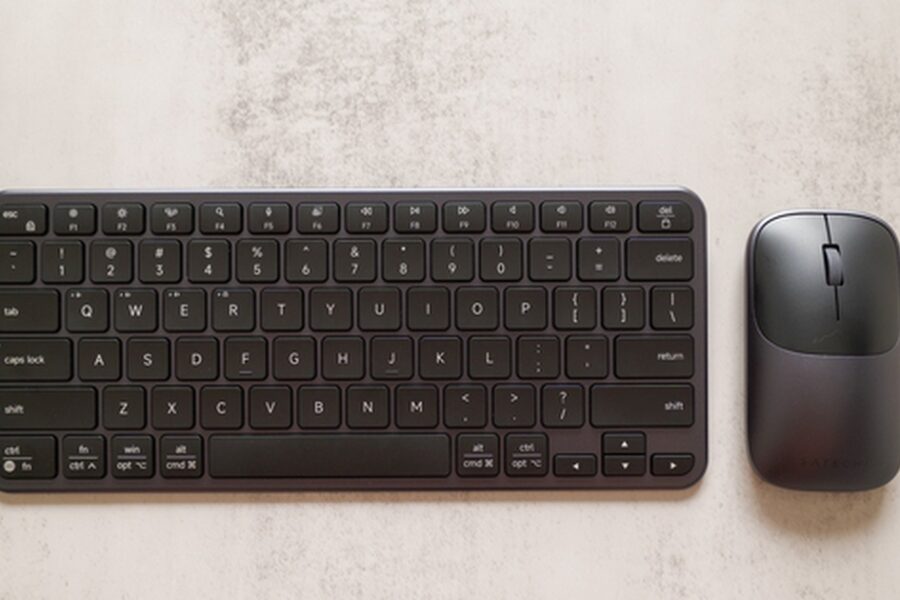
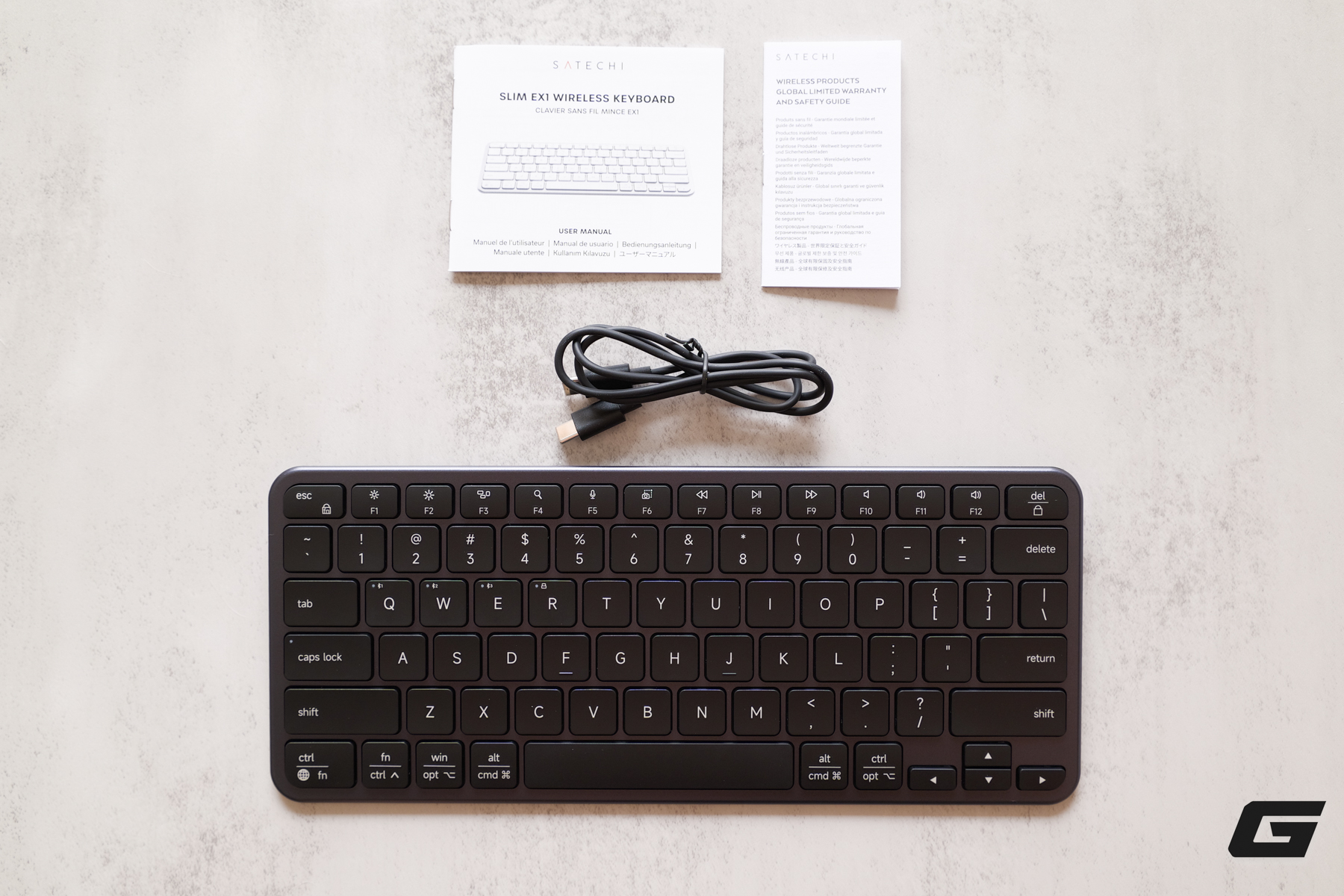
Bộ Slim EX gồm một bàn phím siêu mỏng và một con chuột nhỏ gọn, cùng ngôn ngữ thiết kế lấy nhôm làm chủ đạo. Mặt trên của bàn phím được hoàn thiện bằng kim loại, mang lại cảm giác cứng cáp và hạn chế hiện tượng lún khi gõ. Sản phẩm có hai tùy chọn màu phổ biến: màu bạc trung tính và phiên bản Space Black trông hiện đại hơn khi đặt chung với các thiết bị màu tối.
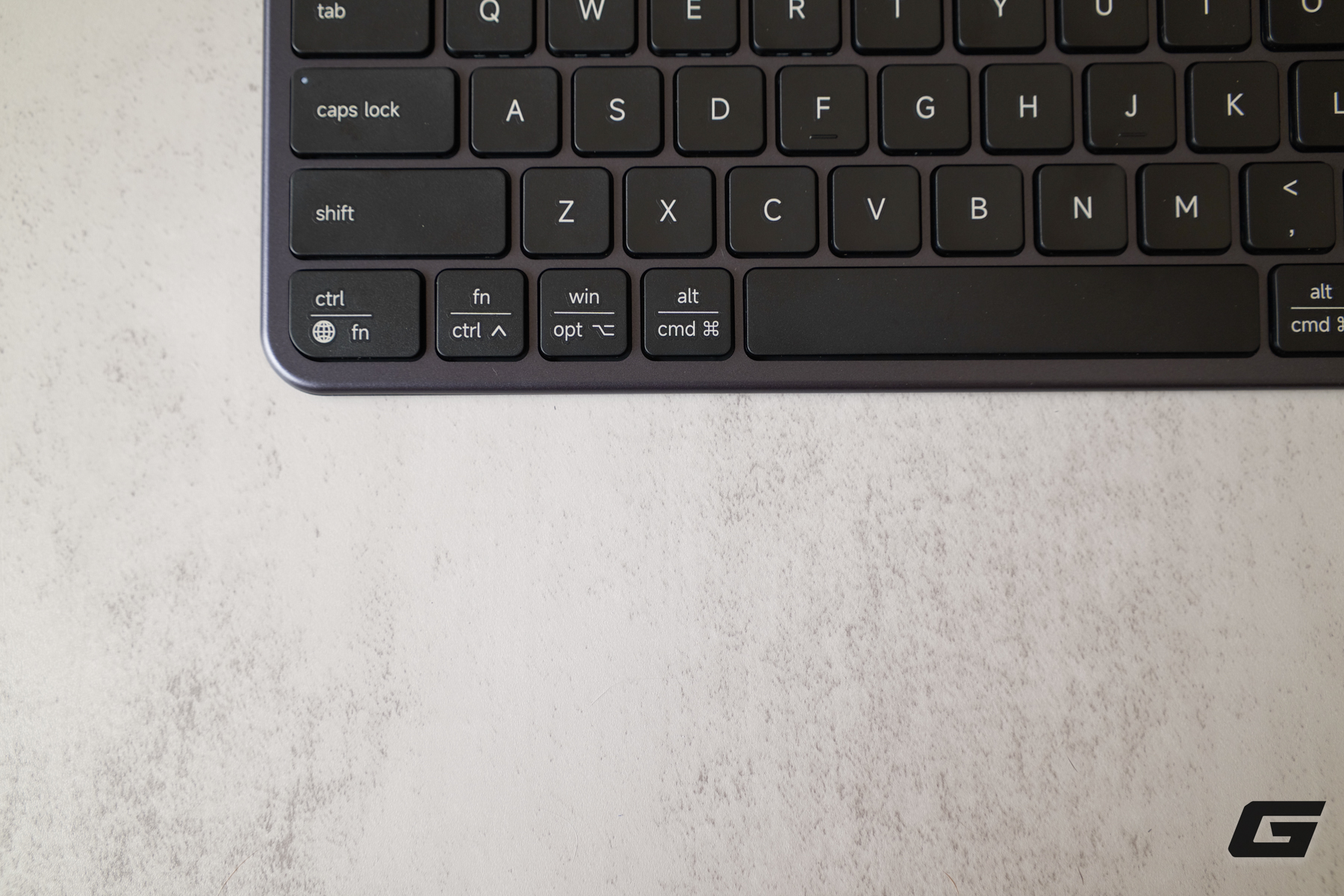
Satechi EX1 được định vị như một lựa chọn thay thế tiết kiệm hơn cho Apple Magic Keyboard. Người dùng chỉ cần khoảng 1,6 triệu đồng để sở hữu một chiếc bàn phím mang ngôn ngữ thiết kế đơn giản quen thuộc, với layout gần như tương đồng với Mac.
Một điểm đáng chú ý: phần nắp che khu vực pin và cổng kết nối được làm nhô lên, đồng thời đóng vai trò như phần chân kê, tạo độ nghiêng nhẹ cho khu vực phím. Thiết kế này còn cho phép người dùng tháo ốc để thay pin khi cần — một tính năng không phổ biến ở lớp bàn phím không dây mỏng.
Kết nối: nhiều lựa chọn, chuyển đổi nhanh
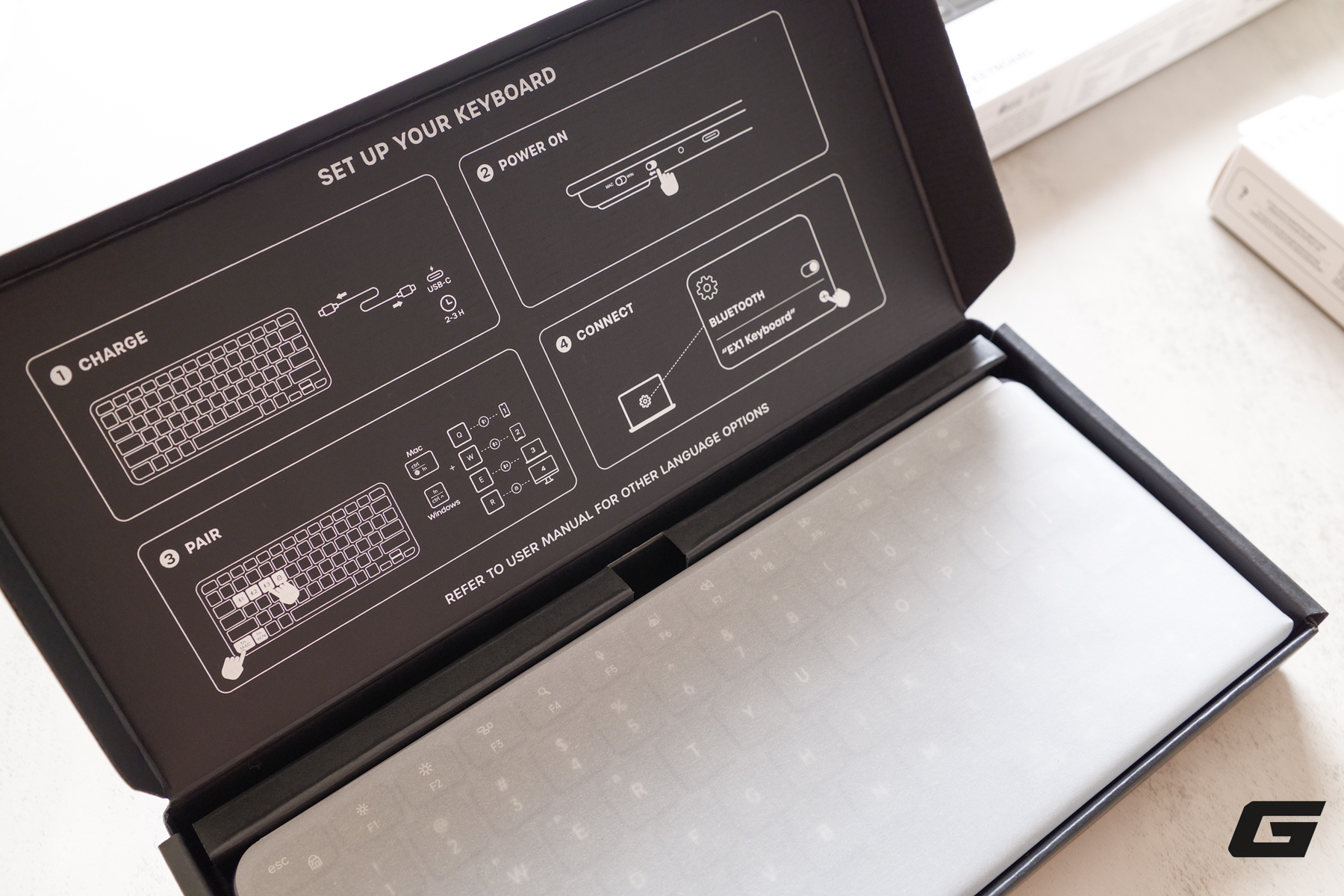
Satechi trang bị cho bộ Slim EX khả năng kết nối đa dạng. Trong hộp có sẵn một đầu thu (receiver) USB-C dùng tần số 2.4GHz, giúp kết nối không dây ổn định hơn so với Bluetooth trong nhiều tình huống. Bàn phím hỗ trợ ghép nối Bluetooth với tối đa ba thiết bị; khi kết hợp với receiver, người dùng có thể quản lý bốn thiết bị cùng lúc (ba Bluetooth và một qua receiver) và chuyển đổi giữa chúng nhanh chóng.
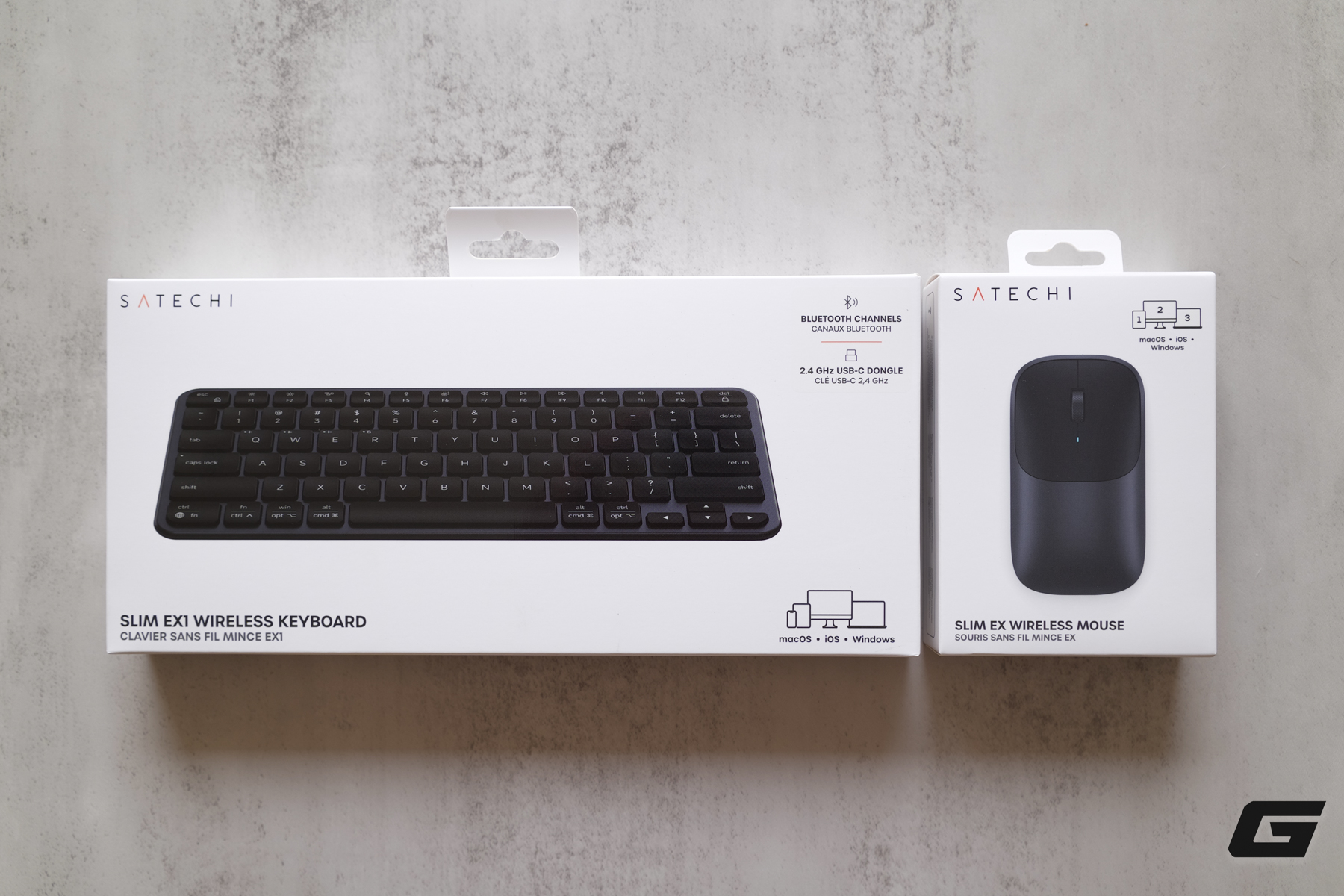
Hộp Satechi Slim EX1 và Slim EX Mouse có tông trắng đặc trưng, thể hiện rõ định hướng phụ kiện gọn gàng và đa nền tảng ngay từ bên ngoài.
Bên cạnh đó, bàn phím có công tắc để chuyển chế độ giữa macOS và Windows — hữu ích nếu bạn dùng cùng lúc nhiều hệ điều hành. Thiết kế bố trí các phím chuyển thiết bị được đặt ở cụm Q-W-E thay vì dãy F, điều này giảm nguy cơ bấm nhầm khi thao tác và cho phép chuyển thiết bị bằng thao tác nhấn giữ.
Trải nghiệm gõ: đường đi phím sâu hơn, cảm giác mềm mại
So với các bàn phím laptop mỏng sẵn có, Slim EX1 có hành trình phím sâu hơn, tạo cảm giác gõ thoải mái khi phải nhập liệu lâu. Âm thanh khi gõ tương đối êm, phù hợp với môi trường văn phòng hoặc không gian làm việc chung. Tuy nhiên, với người thích phản hồi lực rõ ràng, cảm giác phím có thể hơi “mềm” và thiếu độ nảy.
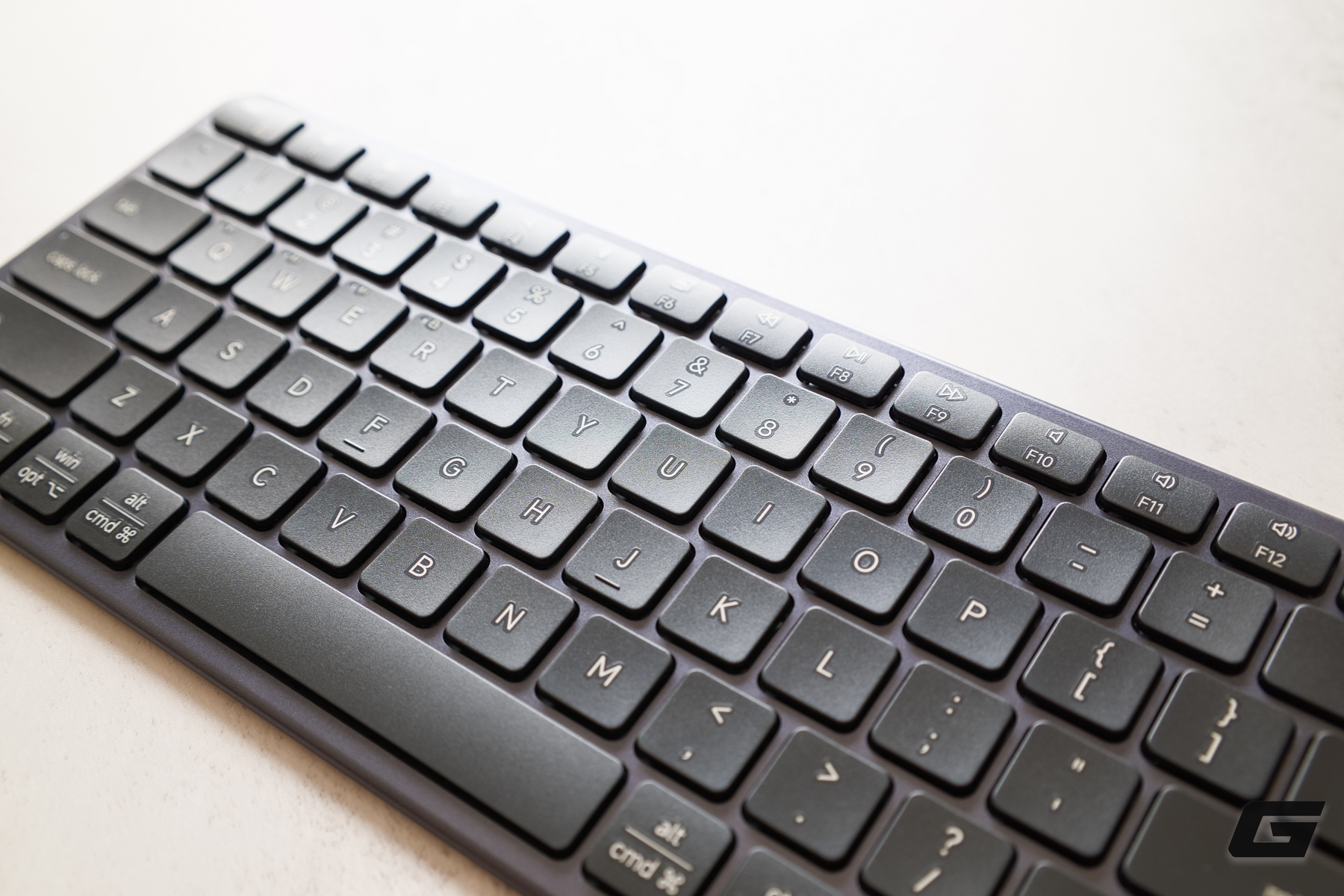
Phiên bản Space Black mà tôi đang dùng mang lại cảm giác hiện đại và có phần nổi bật hơn, bên cạnh tùy chọn màu bạc trung tính.
Cần lưu ý rằng bàn phím không có đèn nền, nên trải nghiệm khi làm việc trong điều kiện tối kém sẽ không tiện bằng những mẫu có LED. Ngoài ra, Slim EX1 không tích hợp cảm biến vân tay (Touch ID), điểm khác biệt so với một số bàn phím cao cấp trong hệ sinh thái Mac.
Chuột Slim EX Mouse: giải pháp di động, tập trung vào sự tiện dụng
Con chuột đi kèm duy trì triết lý thiết kế tương tự bàn phím: mỏng, nhẹ và hoàn thiện bằng kim loại để đồng bộ về mặt thẩm mỹ. Thiết bị được trang bị receiver USB-C trong hộp và có thể ghép nối Bluetooth với tối đa hai thiết bị để chuyển đổi linh hoạt.
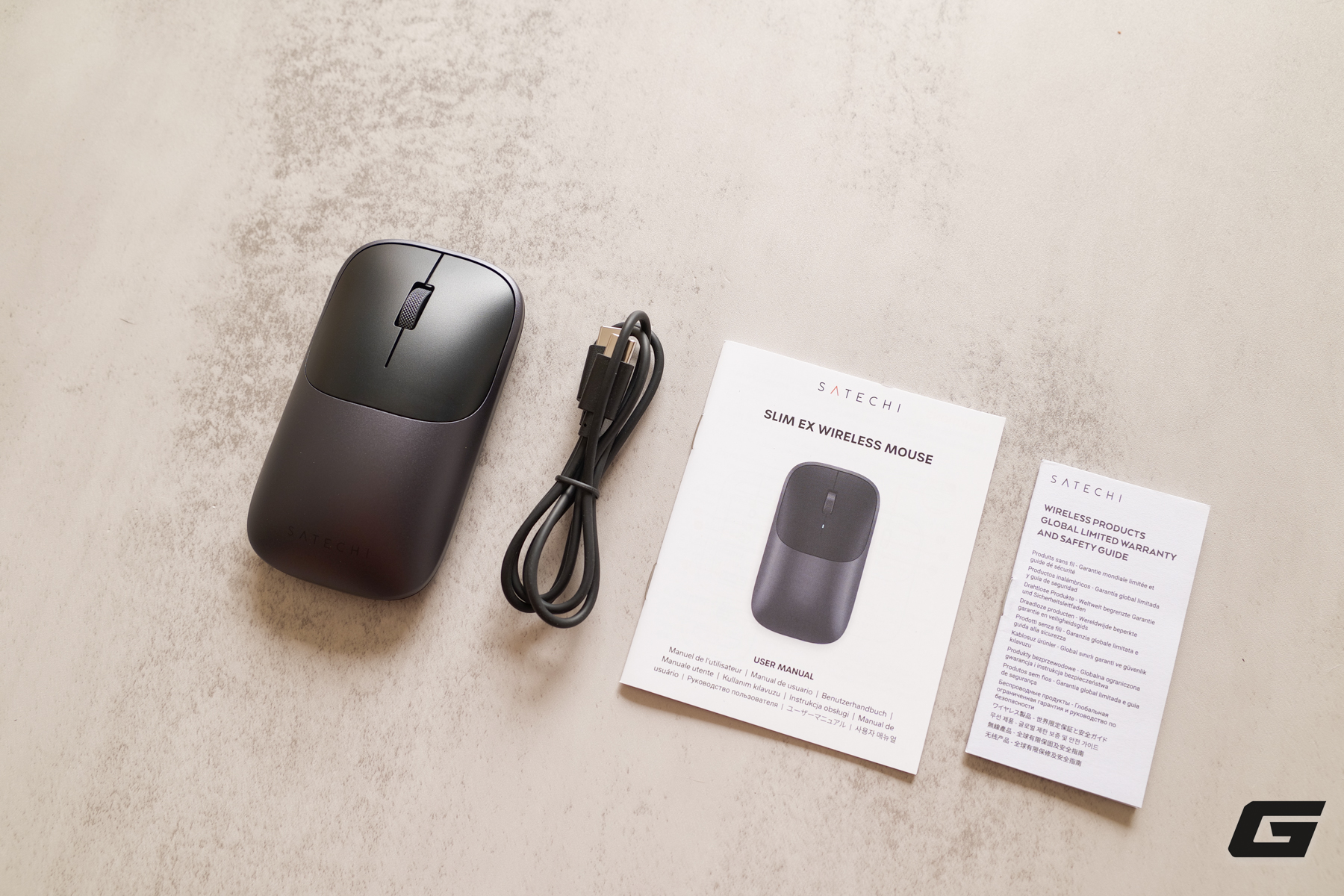
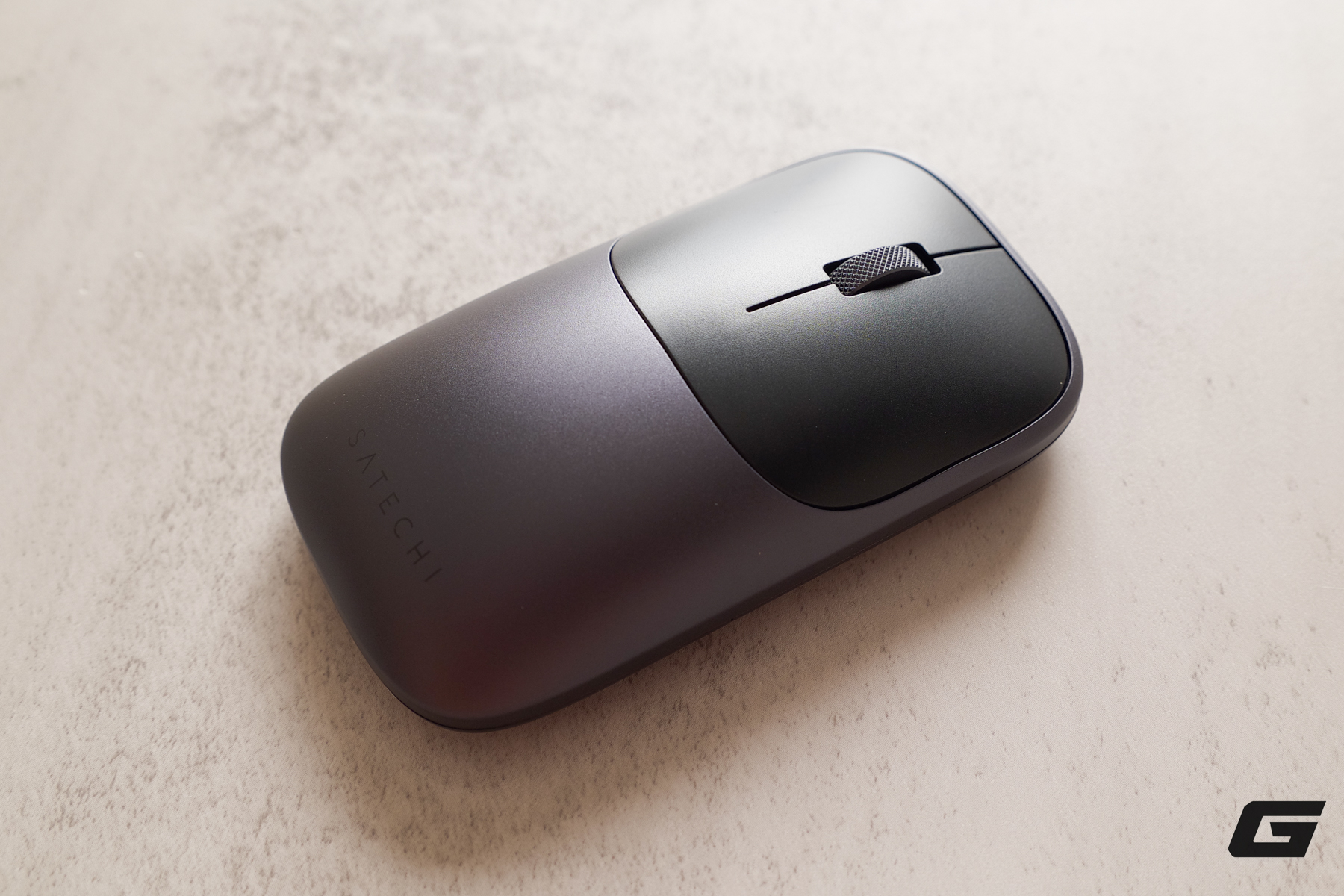
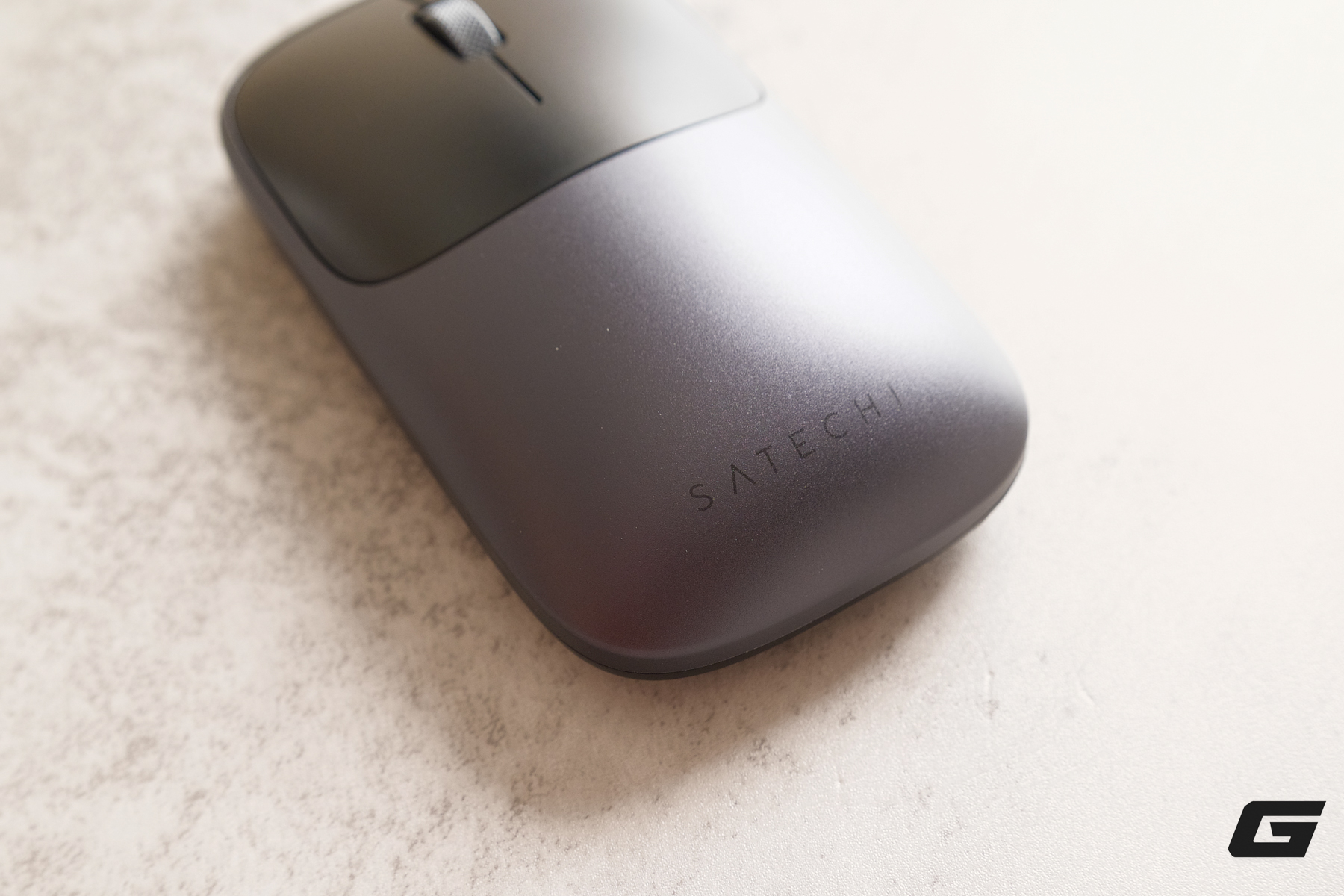
Chuột vẫn được hoàn thiện từ nhôm, giúp tổng thể sản phẩm giữ được cảm giác cao cấp và đồng bộ với bàn phím cũng như các thiết bị trong hệ sinh thái Apple.
Với mức tập trung vào sự gọn nhẹ và tính di động, Slim EX Mouse không có các nút đa chức năng hay thiết kế công thái học phức tạp như những mẫu dành cho game thủ hoặc người dùng chuyên môn. Bù lại, nó đáp ứng tốt nhu cầu điều hướng hàng ngày, tiếng click tương đối êm và phản hồi đủ chính xác cho công việc văn phòng hay lướt web.
Ưu — nhược và dành cho ai
Ưu điểm chính của bộ Slim EX là sự đồng bộ về thiết kế, khả năng kết nối đa thiết bị và hoàn thiện nhôm ở mức giá phải chăng. Bàn phím cho hành trình phím thoải mái hơn so với nhiều bàn phím laptop mỏng, trong khi người dùng có tùy chọn thay pin để kéo dài tuổi thọ sản phẩm.
Nhược điểm cần cân nhắc: không có đèn nền, thiếu Touch ID, phím có cảm giác hơi mềm nếu bạn thích độ nảy rõ ràng, và chuột không tối ưu cho người cần tính năng nâng cao. Nếu bạn cần các chức năng chuyên sâu cho đồ họa, chơi game hoặc làm các tác vụ nhiều phím tắt, bộ này có thể chưa đủ.
Bộ sản phẩm phù hợp với người ưu tiên thẩm mỹ và sự gọn gàng trên bàn làm việc, người dùng MacBook Neo hoặc các máy Mac khác muốn một phụ kiện tương tự Magic Keyboard nhưng ở mức giá tiếp cận hơn. Đồng thời, những ai cần tính di động và kết nối linh hoạt giữa laptop, tablet và điện thoại cũng sẽ thấy tiện lợi.
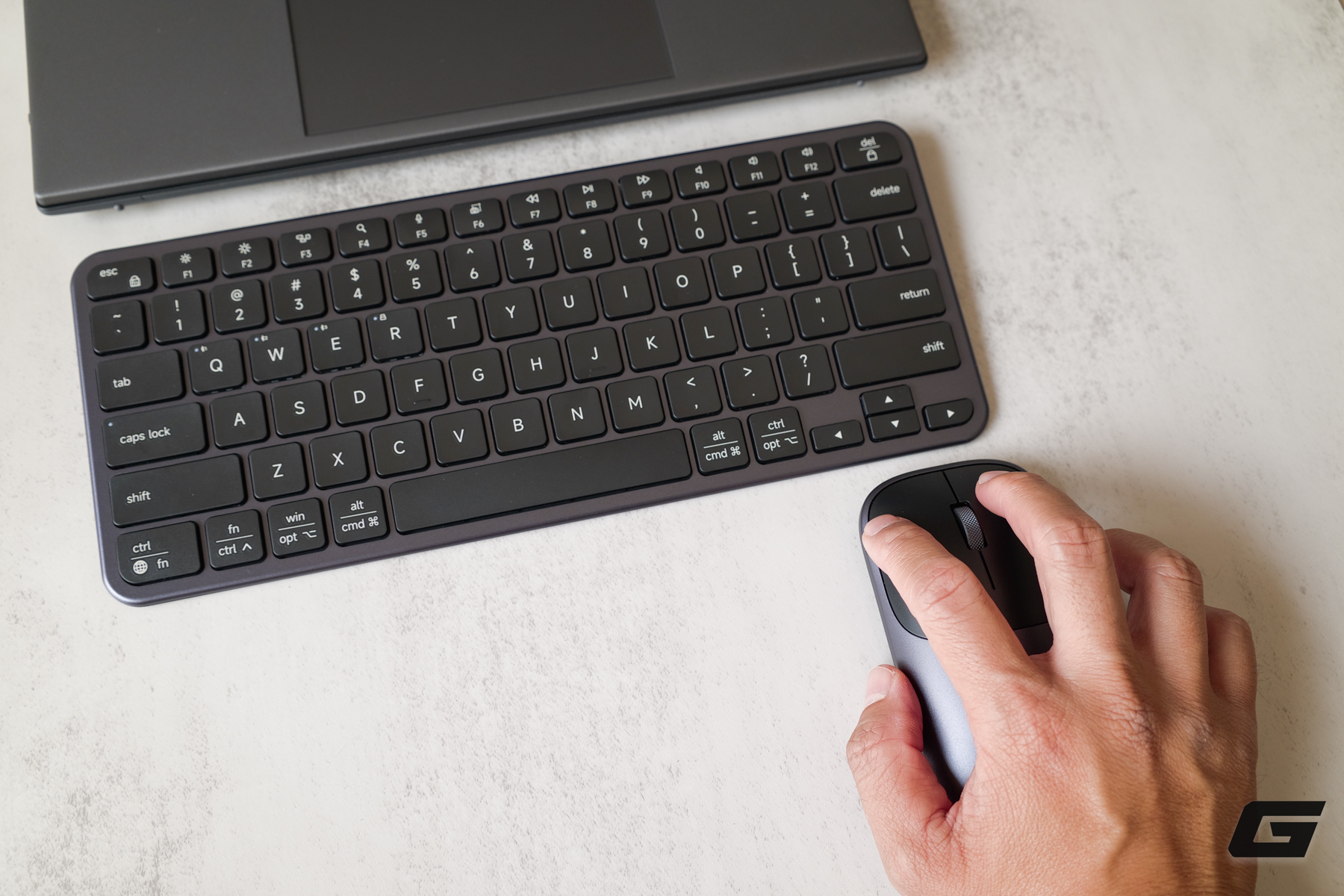
Trải nghiệm sử dụng ở mức dễ chịu với tiếng click tương đối êm, dù chưa hoàn toàn im lặng, phản hồi ổn định và đủ đáp ứng nhu cầu làm việc hàng ngày.
Câu hỏi thường gặp
1. Bàn phím có dùng tốt trên Windows không?
Có. Slim EX1 có công tắc chuyển đổi giữa macOS và Windows, đồng thời hỗ trợ ghép nối Bluetooth với nhiều thiết bị nên dùng được trên cả hai nền tảng.
2. Có thể thay pin khi pin giảm hiệu năng không?
Có. Thiết kế cho phép người dùng tháo ốc và thay pin, giúp kéo dài vòng đời sản phẩm so với nhiều bàn phím siêu mỏng khác.
3. Chuột có phù hợp cho làm việc chuyên sâu không?
Chuột hướng đến sự đơn giản và di động; nếu bạn cần nhiều nút chức năng, tuỳ chỉnh DPI cao hoặc thiết kế công thái học, mẫu này có thể không đáp ứng đủ.
Tóm lại
Satechi Slim EX là một lựa chọn cân bằng cho người cần bộ phụ kiện đồng nhất về thiết kế, kết nối linh hoạt và tính di động, đặc biệt phù hợp khi muốn hoàn thiện một góc làm việc gọn gàng bên cạnh MacBook Neo hoặc máy Mac khác. Nó không phải là lựa chọn cao cấp nhất về mọi mặt, nhưng về tổng thể đem lại giá trị tốt trong phân khúc phụ kiện hướng đến sự tối giản.
Để mở rộng góc nhìn về lựa chọn MacBook Neo và phụ kiện, bạn có thể tiếp tục đọc các bài liên quan dưới đây.
Nếu bạn đang cân nhắc MacBook Neo như một lựa chọn “vào hệ sinh thái Mac” với cân bằng giữa thiết kế và giá thành, bài viết phân tích chi tiết về cấu hình, màn hình và hiệu năng dưới góc nhìn benchmark sẽ hữu ích; tham khảo phân tích MacBook Neo: thiết kế, A18 Pro và hiệu năng thực tế để biết thêm về các điểm mạnh và điều cần lưu ý trước khi quyết định mua.
Nếu muốn đọc cảm nhận sử dụng nhanh về MacBook Neo trong những ngày đầu trải nghiệm—đánh giá ưu nhược qua trải nghiệm thực tế—bạn có thể xem bài đánh giá ngắn hạn tại đánh giá MacBook Neo sau 3 ngày sử dụng để hình dung rõ hơn về cảm giác hoàn thiện, màn hình và những giới hạn ban đầu.
Và nếu bạn quan tâm đến các lựa chọn máy tính nhỏ gọn khác để hoàn thiện không gian làm việc tại nhà hoặc văn phòng, bài viết về một mẫu mini PC chạy Intel thế hệ 13 với khả năng nâng cấp và nhiều cổng kết nối có thể là tham khảo bổ ích; xem NucBox M3 Pro: mini PC Intel Core i5-13500H, nhiều cổng và dễ nâng cấp để biết chi tiết cấu hình và ứng dụng thực tế.
Lưu ý kỹ thuật
Nội dung trong bài viết chỉ mang tính tham khảo kỹ thuật, không thay thế tư vấn chuyên môn về sản phẩm, bảo mật hay triển khai hệ thống. Vui lòng đối chiếu nguồn và kiểm tra thông số kỹ thuật trước khi áp dụng.