Chế độ Vệ tinh trên Google Maps có thực sự ngốn pin? Giải thích và mẹo tiết kiệm

Nhiều người bật Google Maps khi lái xe để định vị và theo dõi lộ trình. Tuy nhiên, không phải mọi thiết lập trong ứng dụng đều thân thiện với pin và dữ liệu di động. Một lựa chọn đồ họa đặc biệt — chế độ Vệ tinh — có thể gây tác động rõ rệt đến thời lượng sử dụng trên điện thoại nếu dùng trong thời gian dài.
Chế độ Vệ tinh khác gì so với bản đồ mặc định?
Google Maps cung cấp nhiều kiểu hiển thị bản đồ. Chế độ Mặc định hiển thị các yếu tố cơ bản như đường, tên địa điểm, chỉ dẫn; hình ảnh được vẽ ở dạng vector, tập trung cho điều hướng. Ngược lại, chế độ Vệ tinh dùng ảnh chụp vệ tinh để thể hiện cảnh quan thật — vì thế cảnh hiển thị thường giàu chi tiết và ít mang tính biểu diễn như bản đồ mặc định.
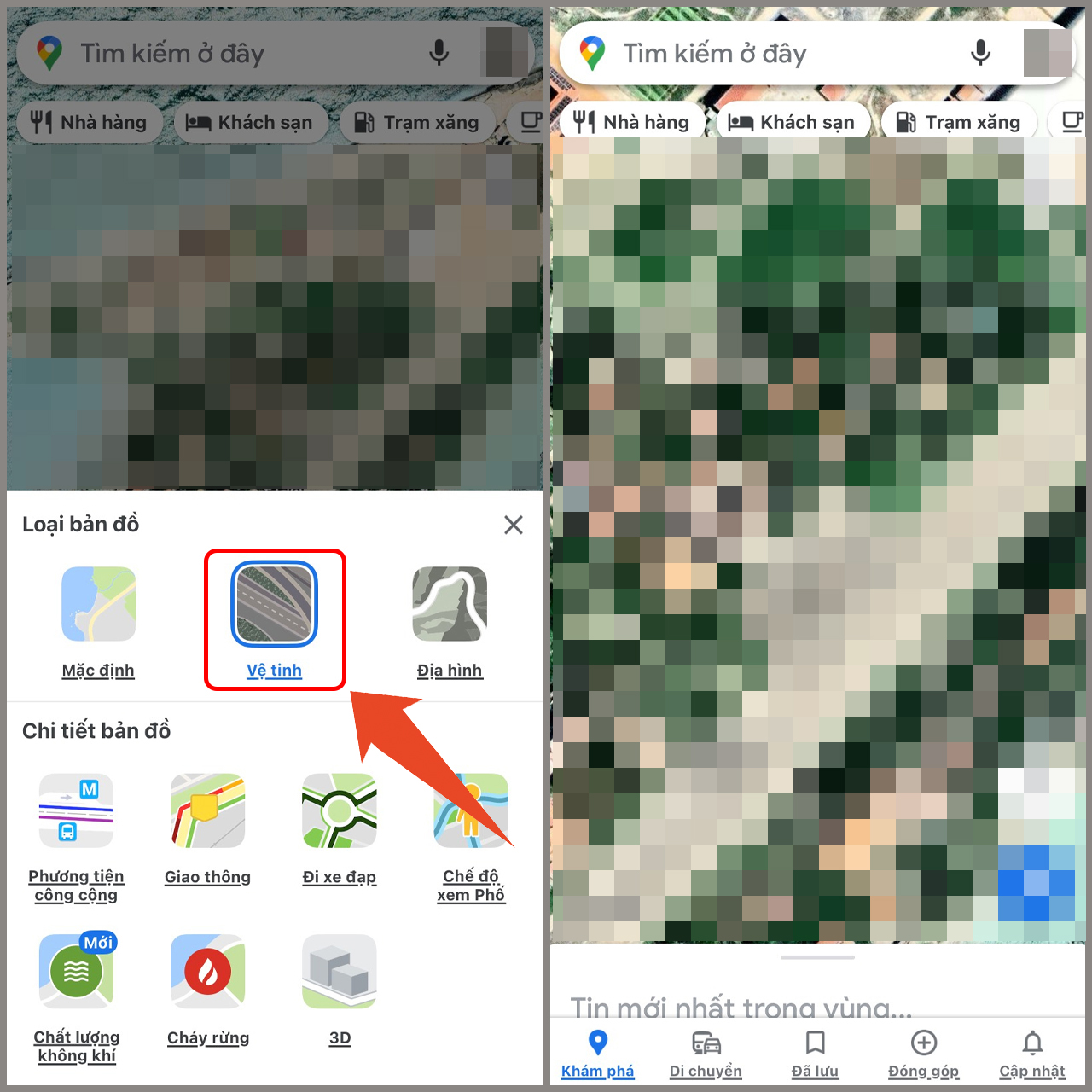
Chế độ xem Vệ tinh trên Google Maps có thể làm tăng mức sử dụng dữ liệu và ảnh hưởng đến thời lượng pin điện thoại. (Ảnh: TopZone)
Tại sao chế độ Vệ tinh lại tiêu hao pin và dữ liệu hơn?
Theo thông tin Google cung cấp, khi bật chế độ Vệ tinh, ứng dụng sẽ tải và hiển thị hình ảnh vệ tinh — điều này thường đồng nghĩa với việc sử dụng nhiều dữ liệu di động hơn. Việc xử lý các ảnh có chi tiết cao và liên tục tải về khi di chuyển cũng làm tăng khối lượng công việc cho phần cứng điện thoại, từ đó ảnh hưởng đến thời lượng pin.
Nói cách khác, nếu bạn dùng Google Maps liên tục với chế độ Vệ tinh trong nhiều giờ, ứng dụng sẽ duy trì kết nối mạng để tải các ô ảnh mới, đồng thời màn hình và bộ xử lý phải làm việc nhiều hơn để hiển thị các mảng ảnh này. Trong những hoàn cảnh sóng di động không ổn định, thiết bị có thể dùng thêm năng lượng để tìm và duy trì kết nối, khiến mức tiêu thụ pin tăng thêm.
Khi nào nên bật chế độ Vệ tinh?
Hình ảnh vệ tinh mang giá trị thực tế trong một số tình huống:
- Khi cần xác định vị trí một con đường nhỏ hoặc ngã rẽ khó nhận diện trên bản đồ biểu diễn;
- Khi quan sát đặc điểm địa hình hoặc công trình mà bản đồ thông thường không thể hiện chi tiết;
- Khi bạn muốn so sánh hình ảnh thực tế với môi trường xung quanh để tìm lối vào, cổng, bãi đỗ nhỏ…
Những trường hợp này cho thấy chế độ Vệ tinh hữu ích, nhưng không phải là lựa chọn cần bật liên tục cho mọi hành trình.
Làm thế nào để chuyển về chế độ Mặc định?
Nếu bạn không cần nhìn ảnh vệ tinh, việc về lại giao diện Mặc định sẽ giúp giảm bớt lượng dữ liệu tải về và có thể giảm mức tiêu thụ pin khi sử dụng trong thời gian dài. Cách thực hiện rất đơn giản: mở Google Maps, chạm vào biểu tượng Loại bản đồ ở góc trên bên phải màn hình, rồi chọn Mặc định thay vì Vệ tinh.
Mẹo dùng Google Maps để tiết kiệm pin khi di chuyển
Dựa trên việc chế độ Vệ tinh tiêu tốn thêm dữ liệu và năng lượng, đây là những lưu ý thực tế bạn có thể áp dụng:
- Chỉ bật Vệ tinh khi cần quan sát chi tiết địa hình hoặc công trình; đối với dẫn đường thường xuyên, dùng giao diện Mặc định;
- Nếu hành trình kéo dài nhiều giờ, cân nhắc tắt các chức năng không cần thiết và hạn chế thời gian mở bản đồ liên tục;
- Ở khu vực sóng yếu, chế độ Vệ tinh có thể khiến điện thoại cố tải lại nội dung nhiều lần — trong tình huống này, quay về Mặc định để giảm việc tiêu tốn tài nguyên;
- Nhớ rằng thay đổi kiểu bản đồ không mang lại sự cải thiện pin tức thì lớn, nhưng khi tích luỹ qua nhiều giờ sử dụng, việc giới hạn các thành phần đồ hoạ nặng sẽ có hiệu quả rõ rệt.

Những điều nên ghi nhớ trước khi thay đổi thiết lập
Việc tắt chế độ Vệ tinh không có nghĩa là bạn mất các chức năng chỉ đường cơ bản. Giao diện Mặc định vẫn cung cấp hướng di chuyển, tên đường và vị trí cần thiết để dẫn đường. Vì thế, chuyển đổi giữa hai chế độ tuỳ theo nhu cầu quan sát sẽ giúp cân bằng giữa thông tin hiển thị và tiết kiệm năng lượng.
Nếu bạn đi một chuyến dài và phải dùng điện thoại làm thiết bị điều hướng trong nhiều giờ, hãy chuẩn bị phương án: bật Vệ tinh chỉ ở những đoạn cần xác nhận vị trí hoặc địa hình, rồi trở về Mặc định để tiếp tục hành trình. Cách tiếp cận này hữu ích với cả người lái xe lẫn người đi bộ khi di chuyển ở vùng ít quen thuộc.
Câu hỏi thường gặp
Chế độ Vệ tinh có luôn ngốn pin hơn không?
Không nhất thiết luôn luôn, nhưng chế độ này có xu hướng sử dụng nhiều dữ liệu và tài nguyên hiển thị hơn so với bản đồ Mặc định — do vậy trong các phiên sử dụng dài, nó thường khiến pin cạn nhanh hơn.
Nếu cần so sánh nhanh giữa hai chế độ, tôi nên làm gì?
Bật Vệ tinh khi cần kiểm tra chi tiết thực tế, sau đó chuyển về Mặc định để tiếp tục điều hướng. Cách này cho phép bạn tận dụng lợi thế của cả hai chế độ mà không khai thác quá mức pin và dữ liệu.
Chế độ Vệ tinh có ảnh hưởng đến việc sử dụng dữ liệu di động không?
Theo Google, chế độ Vệ tinh có thể sử dụng nhiều dữ liệu di động hơn so với bản đồ thông thường, nhất là khi ứng dụng phải liên tục tải ảnh khi bạn di chuyển.
Kết luận — Nên dùng thế nào cho hợp lý?
Chế độ Vệ tinh trên Google Maps là công cụ hữu ích khi bạn cần nhìn thấy hình ảnh thực tế của địa điểm hoặc kiểm tra địa hình. Tuy nhiên, vì nó tải ảnh vệ tinh và có thể khiến điện thoại phải xử lý nhiều hình ảnh hơn, việc bật chế độ này liên tục trong những chuyến đi dài có thể làm tăng mức tiêu thụ pin và dữ liệu. Lời khuyên thực tế là: dùng Vệ tinh theo nhu cầu; chuyển về Mặc định khi chỉ cần dẫn đường thông thường; và cân nhắc điều chỉnh khi ở khu vực sóng yếu để tránh hao hụt không cần thiết.
Hy vọng những giải thích và lưu ý trên giúp bạn cân nhắc khi sử dụng Google Maps để vừa có trải nghiệm điều hướng hiệu quả vừa tiết kiệm pin cho thiết bị.
Để tìm hiểu thêm về một phát hiện thú vị liên quan đến động vật hoang dã ghi hình tại núi Võ Đang và những phân tích về loài trong video, bạn có thể đọc bài viết Khám phá thông tin về sóc bay đỏ trắng ở Võ Đang để biết cách nhận diện và bối cảnh bảo tồn liên quan.
Nếu bạn quan tâm đến công nghệ di động và các mẫu smartphone mới trang bị cơ chế gimbal hoặc tính năng quay phim chuyên nghiệp, bài viết Tìm hiểu HONOR Robot Phone với gimbal tích hợp sẽ cung cấp góc nhìn về cơ chế và trải nghiệm quay video trên điện thoại.
Và nếu bạn muốn tham khảo thiết bị màn lớn với cấu hình mạnh, pin dung lượng lớn phù hợp cho giải trí và làm việc, hãy xem thêm bài Đánh giá chi tiết OnePlus Pad 3 Pro cấu hình và pin để nắm thông số và ưu nhược điểm chính.
Lưu ý kỹ thuật
Nội dung trong bài viết chỉ mang tính tham khảo kỹ thuật, không thay thế tư vấn chuyên môn về sản phẩm, bảo mật hay triển khai hệ thống. Vui lòng đối chiếu nguồn và kiểm tra thông số kỹ thuật trước khi áp dụng.