Cách tối ưu iPhone cũ: kiểm tra pin, dọn bộ nhớ và tăng tốc máy
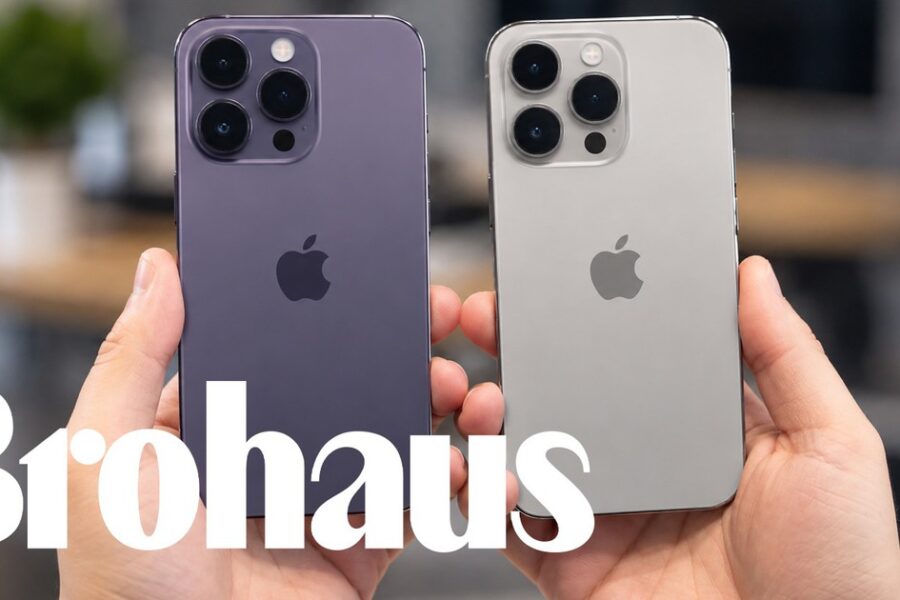
Cách tối ưu iPhone cũ: kiểm tra pin, dọn bộ nhớ và tăng tốc máy
Nhiều chủ sở hữu iPhone dùng lâu nhận thấy máy chậm hơn, ứng dụng mở lâu hoặc bộ nhớ luôn báo gần đầy. Trước khi quyết định nâng cấp thiết bị, có những bước đơn giản bạn có thể thực hiện ngay để cải thiện trải nghiệm — từ kiểm tra dung lượng, xóa dữ liệu trình duyệt đến xem tình trạng pin. Những thao tác này không hề rườm rà nhưng thường bị bỏ qua; dành vài phút để rà soát là cách tiết kiệm thời gian và chi phí so với đổi máy mới.
Tại sao iPhone cũ thường chạy chậm?
Hiệu năng cảm nhận của điện thoại phụ thuộc vào nhiều yếu tố liên quan trực tiếp đến phần mềm và phần cứng. Khi bộ nhớ lưu trữ gần đầy, hệ thống phải quản lý dữ liệu hiệu quả hơn, gây ra trì hoãn khi mở ứng dụng hoặc xử lý đa nhiệm. Ngoài ra, dữ liệu tạm, lịch sử duyệt web và cookie tích lũy theo thời gian cũng chiếm một phần dung lượng có thể dùng để chạy ứng dụng mượt hơn. Cuối cùng, pin xuống cấp theo chu kỳ sạc có thể làm máy giảm hiệu năng trong một số tình huống vì lý do quản lý năng lượng.
1. Xem nhanh dung lượng đang dùng và nguyên nhân
Việc đầu tiên nên làm là kiểm tra dung lượng lưu trữ để biết phần nào đang chiếm nhiều không gian. Truy cập Cài đặt > Cài đặt chung > Dung lượng iPhone: tại đây hệ thống liệt kê tổng dung lượng, phần đã dùng và những ứng dụng đang chiếm bộ nhớ lớn nhất. Dựa vào danh sách này, bạn dễ thấy đâu là thủ phạm — ảnh, video hoặc ứng dụng không còn dùng tới.
Hãy phân loại dữ liệu cần giữ và có thể xóa. Ảnh và video thường chiếm nhiều dung lượng; bạn có thể chuyển bớt sang dịch vụ lưu trữ ngoài hoặc máy tính. Ứng dụng không dùng nên được gỡ bỏ hoặc tắt tính năng lưu trữ dữ liệu lớn nếu có.
2. Dọn dữ liệu trình duyệt — lợi ích và giới hạn
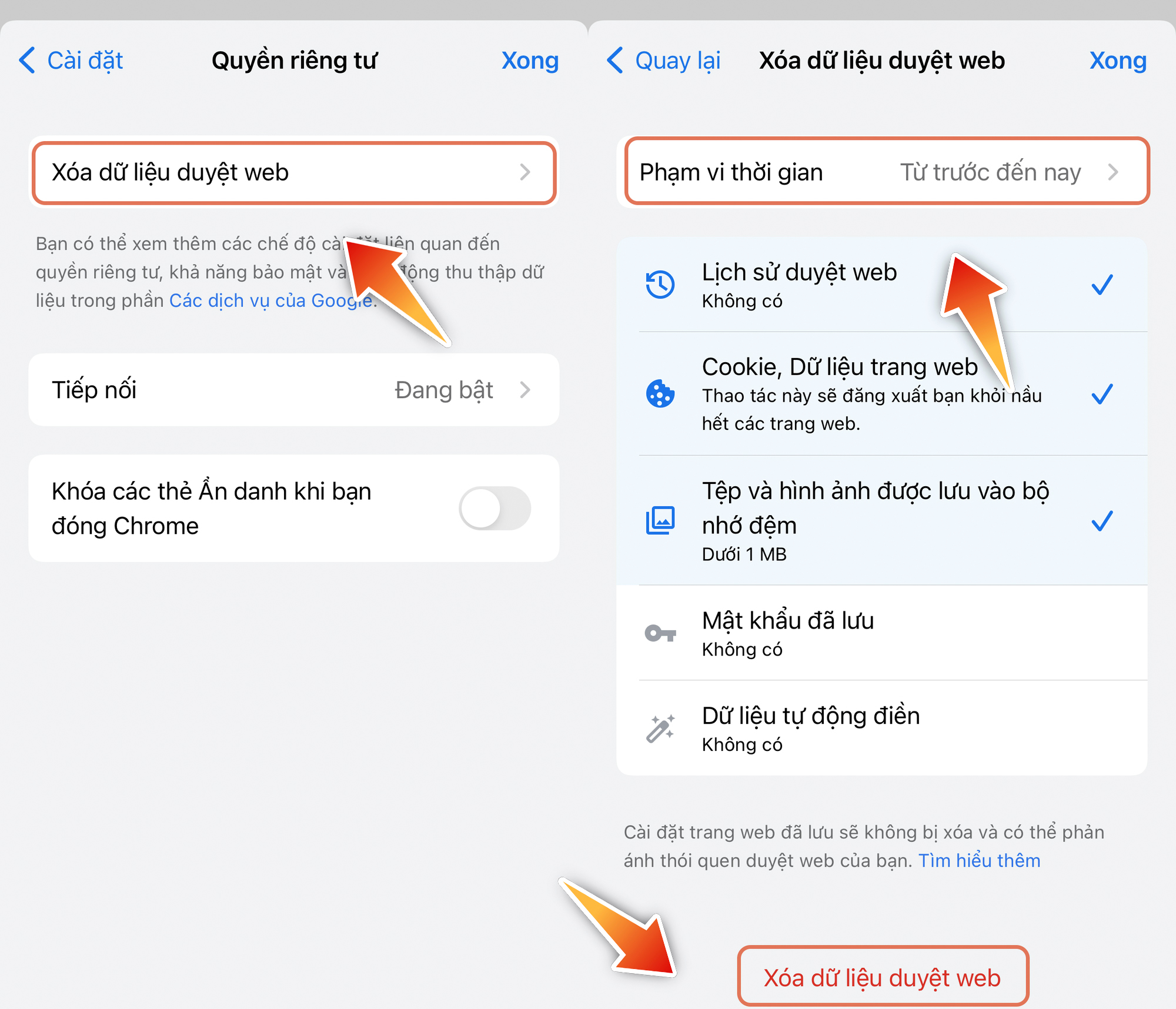
Trình duyệt lưu trữ lịch sử, cookie và các tệp tạm nhằm tăng tốc lần truy cập tiếp theo, nhưng khi tích lũy lâu dài, những dữ liệu này cũng chiếm không gian và đôi khi khiến trình duyệt hoạt động chậm. Để dọn, vào phần cài đặt của trình duyệt (ví dụ với Safari thao tác thực hiện trong phần cài đặt của iPhone) và xóa lịch sử cùng dữ liệu trang web không cần thiết.
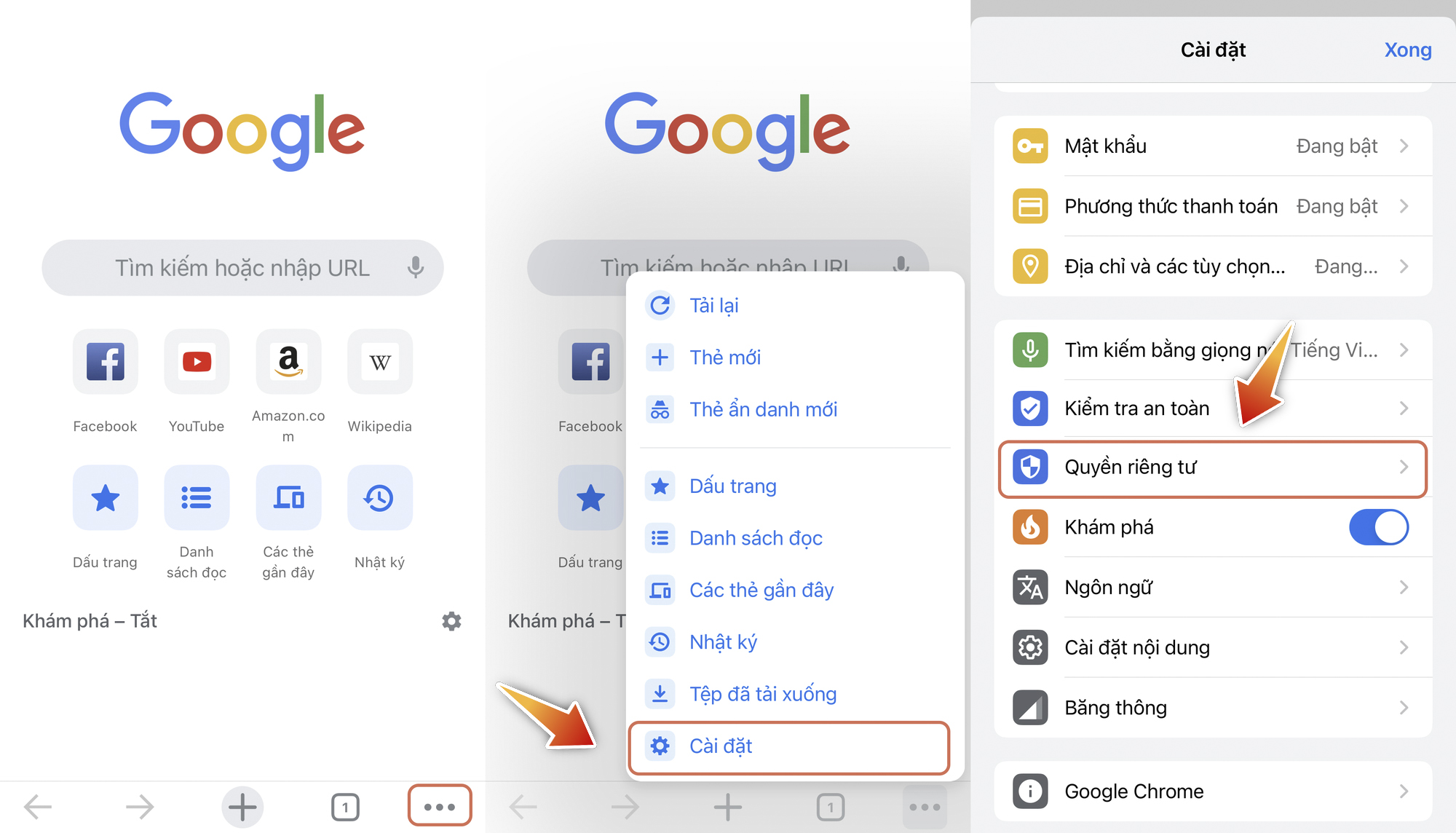
Người dùng có thể vào phần cài đặt của trình duyệt để kiểm tra và xóa dữ liệu không cần thiết. (Ảnh chụp màn hình)
Lưu ý: dọn dữ liệu trình duyệt giúp giải phóng chỗ trống nhưng không biến iPhone cũ thành thiết bị mới; đây chỉ là bước hỗ trợ để hệ thống vận hành nhẹ nhàng hơn và giảm những tình huống trục trặc do cache lỗi thời.
3. Quản lý ứng dụng chạy nền để tiết kiệm tài nguyên
Nhiều ứng dụng có thể làm mới nội dung khi không mở, tiêu tốn CPU, RAM và pin. Tính năng Làm mới ứng dụng trong nền cho phép ứng dụng cập nhật dữ liệu — trong một số trường hợp hữu ích, nhưng với thiết bị cũ bạn nên cân nhắc tắt bớt ứng dụng không cần thiết.
(Ảnh chụp màn hình)
Đường dẫn kiểm tra: Cài đặt > Cài đặt chung > Làm mới ứng dụng trong nền. Tại đây bạn có thể chọn tắt toàn bộ hoặc chỉ cho phép những ứng dụng thực sự cần hoạt động khi ở chế độ nền. Việc tinh chỉnh này giúp giảm tải cho CPU và tiết kiệm pin, đặc biệt trên những máy đã cũ hơn.
4. Kiểm tra tình trạng pin và cân nhắc thay nếu cần
Pin là yếu tố quan trọng ảnh hưởng đến thời gian dùng thực tế và cả hiệu năng trong một số trường hợp. Với chu kỳ sạc nhiều lần, dung lượng pin sẽ giảm dần theo thời gian. Để xem thông tin về pin, mở Cài đặt > Pin > Tình trạng pin & Sạc — mục này cho biết dung lượng tối đa còn lại và liệu pin có còn hỗ trợ hiệu năng cao nhất hay không.
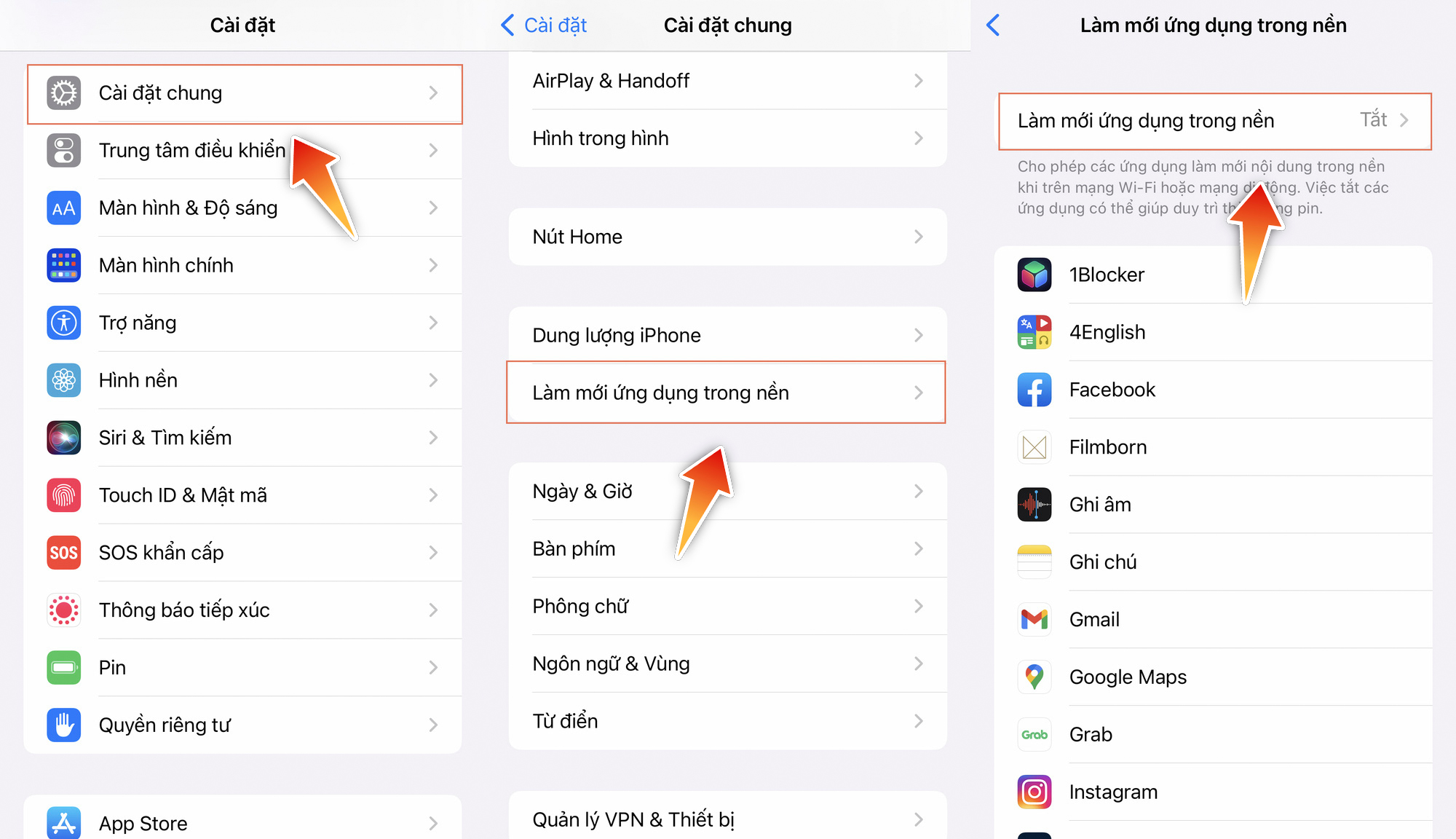
Bạn nên vào Cài đặt > Cài đặt chung > Làm mới ứng dụng trong nền để tắt bớt những ứng dụng không cần cập nhật liên tục. (Ảnh chụp màn hình)
Nếu tình trạng pin cho thấy suy giảm đáng kể, thay pin là phương án thường hợp lý hơn so với mua máy mới, vì nó có thể phục hồi đáng kể thời gian sử dụng và phần nào cải thiện trải nghiệm. Quyết định thay pin hay nâng cấp máy tùy thuộc vào nhu cầu dùng và ngân sách của bạn.
5. Thói quen giữ thiết bị: sắp xếp dữ liệu và xóa bớt linh tinh
Người dùng nên xây dựng thói quen dọn dẹp định kỳ: gỡ những ứng dụng không dùng, xóa ảnh hoặc video trùng lặp, loại bỏ tệp tải xuống không còn cần thiết. Việc này giúp duy trì dung lượng trống đủ để hệ thống vận hành trơn tru khi cập nhật, cài đặt ứng dụng mới hoặc xử lý các tác vụ nặng hơn.
6. Những lưu ý khi thực hiện các bước tối ưu
- Trước khi xóa dữ liệu lớn, kiểm tra và đồng bộ sao lưu (ví dụ ảnh quan trọng) để tránh mất mát thông tin.
- Khi tắt Làm mới ứng dụng trong nền, một số ứng dụng có thể mất thông báo cập nhật kịp thời — cân nhắc giữ lại cho các ứng dụng cần thông báo tức thì.
- Kiểm tra tình trạng pin định kỳ để có quyết định thay thế kịp thời; thay pin ở nơi uy tín để đảm bảo chất lượng linh kiện và an toàn.
Câu hỏi thường gặp (FAQ)
1. Làm sao biết ứng dụng nào đang chiếm nhiều bộ nhớ nhất?
Vào Cài đặt > Cài đặt chung > Dung lượng iPhone để xem danh sách ứng dụng theo thứ tự chiếm dung lượng. Từ đó bạn có thể gỡ hoặc quản lý dữ liệu của từng ứng dụng.
2. Xóa dữ liệu trình duyệt có ảnh hưởng gì đến mật khẩu đã lưu không?
Tùy lựa chọn khi xóa: nếu bạn chỉ xóa lịch sử và cache thì mật khẩu có thể vẫn được giữ nếu bạn không chọn xóa mục mật khẩu. Kiểm tra tùy chọn xóa trong phần cài đặt trình duyệt để quyết định chính xác.
3. Nếu pin xuống cấp có nhất thiết phải thay mới?
Nếu tình trạng pin dẫn đến thời gian sử dụng ngắn bất thường hoặc hệ thống cảnh báo giảm hiệu năng, thay pin là cách khôi phục trải nghiệm mà không cần mua máy mới. Quyết định thay hay không tùy thuộc vào mức suy giảm và nhu cầu sử dụng của bạn.
4. Những bước nào nên làm đầu tiên để thấy hiệu quả tức thì?
Trước tiên kiểm tra Dung lượng iPhone và xóa các tệp lớn không cần thiết, sau đó dọn cache trình duyệt và tắt Làm mới ứng dụng trong nền với các ứng dụng ít cần thiết — những thao tác này thường mang lại cải thiện nhận thấy ngay lập tức.
Kết luận: iPhone dùng lâu không đồng nghĩa phải thay mới ngay. Một chuỗi kiểm tra đơn giản và vài thao tác dọn dẹp có thể kéo dài thời gian sử dụng và cải thiện trải nghiệm hàng ngày. Kiểm tra dung lượng, loại bỏ dữ liệu trình duyệt thừa, quản lý ứng dụng nền và xem xét tình trạng pin là các bước cơ bản nhưng hiệu quả. Nếu sau khi thực hiện vẫn thấy hạn chế lớn về hiệu năng, lúc đó việc cân nhắc nâng cấp thiết bị hoặc thay pin sẽ là lựa chọn hợp lý hơn.

<!– Phần giới thiệu đọc thêm bằng tiếng Việt: mỗi đoạn chứa đúng một thẻ anchor text –>
Nếu bạn quan tâm tới xu hướng smartphone gập và muốn hiểu sâu về cách Huawei thiết kế lại trải nghiệm riêng tư và sức mạnh xử lý, bài viết Đánh giá thiết kế gập cánh và tính năng riêng tư phân tích chi tiết các thay đổi về kiểu dáng, màn hình chống nhìn trộm và các trang bị phần cứng liên quan.
Đang cân nhắc một mẫu gập ngang với cấu hình mạnh? Đoạn phân tích trong Phân tích chi tiết Xiaomi 18 Fold tổng hợp thông tin về thiết kế gập ngang, cấu hình và các điểm cần lưu ý khi so sánh với các đối thủ.
Và nếu bạn muốn biết mức độ thay đổi dung lượng pin có thể ảnh hưởng thực tế đến thời gian sử dụng, bài viết Ý nghĩa tăng dung lượng pin iPhone 18 sẽ giúp bạn hiểu rõ hơn về tác động của việc tăng pin đối với trải nghiệm dùng hàng ngày.
Lưu ý kỹ thuật
Nội dung trong bài viết chỉ mang tính tham khảo kỹ thuật, không thay thế tư vấn chuyên môn về sản phẩm, bảo mật hay triển khai hệ thống. Vui lòng đối chiếu nguồn và kiểm tra thông số kỹ thuật trước khi áp dụng.