Giảm hao pin khi dùng Google Maps: mẹo kích hoạt chế độ tiết kiệm và lựa chọn thay thế
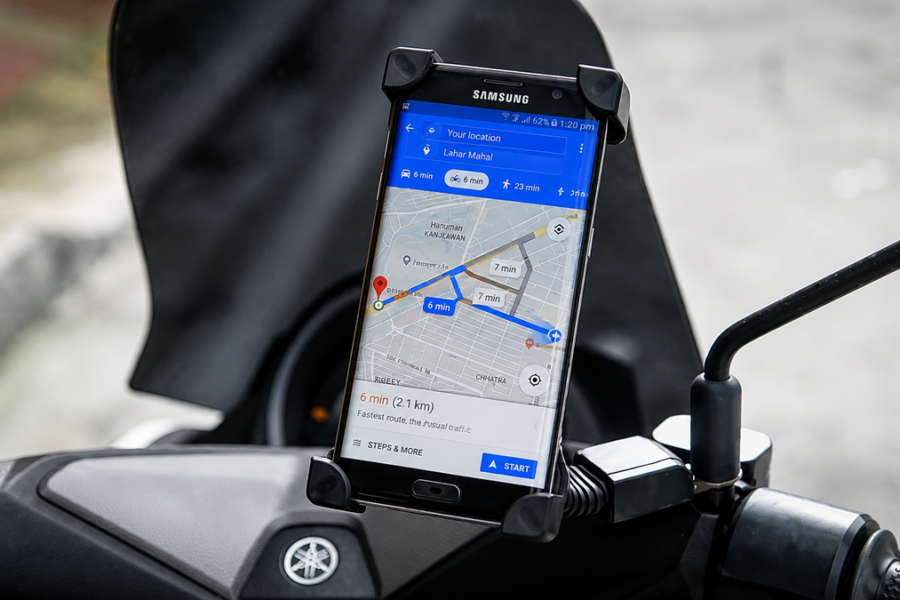
Bản đồ trên smartphone là công cụ thiết yếu khi đi đường, nhưng việc dẫn đường liên tục có thể khiến pin tụt nhanh do GPS, dữ liệu di động và màn hình luôn sáng. May mắn là Google Maps đã bổ sung tùy chọn giúp giảm tải cho thiết bị trong lúc điều hướng — và nếu máy bạn chưa được hỗ trợ, vẫn còn vài thiết lập khác giúp kéo dài thời lượng dùng.
Lợi ích của giao diện tối giản khi dẫn đường
Khi chuyển sang chế độ tiết kiệm, ứng dụng chỉ hiển thị những thông tin cơ bản phục vụ lái xe: mũi tên hướng rẽ, quãng đường còn lại và thời gian đến. Việc loại bỏ các hiệu ứng đồ họa phức tạp, giảm tần suất cập nhật hình ảnh và tối giản màu sắc làm giảm mức tiêu thụ năng lượng so với giao diện điều hướng đầy đủ.
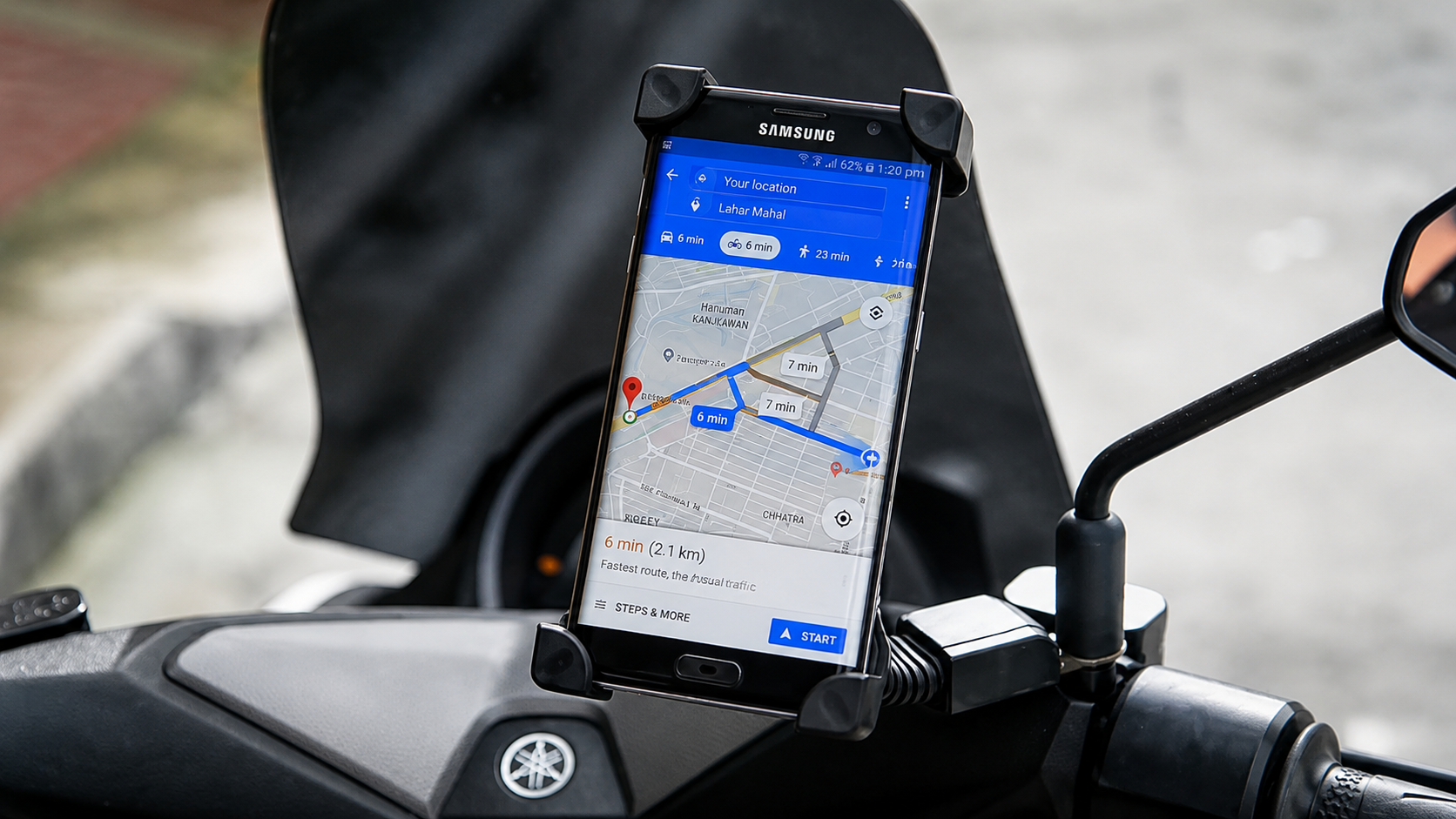
Tính năng mới giúp Google Maps hoạt động tiết kiệm pin hơn trong quá trình điều hướng. (Ảnh: Motopinas)
Làm thế nào để bật chế độ tiết kiệm trên Google Maps
Để kích hoạt nếu thiết bị của bạn đã được hãng hỗ trợ, mở Google Maps, vào phần Settings rồi chọn Navigation. Tìm mục Power Saving Mode và bật công tắc một lần. Khi đang dẫn đường, nhấn phím nguồn để chuyển giao diện sang phiên bản tiết kiệm năng lượng — thao tác này giúp bạn có trải nghiệm điều hướng liên tục nhưng ít tốn pin hơn.
Thiết bị nào hiện tại nhận được tính năng?
Hiện tại Google chỉ triển khai Power Saving Mode cho dòng Pixel 10. Danh sách thiết bị được hãng công bố bao gồm Pixel 10, Pixel 10 Pro, Pixel 10 Pro XL và Pixel 10 Pro Fold. Những mẫu Android còn lại chưa được cập nhật, mặc dù Google có kế hoạch mở rộng phạm vi hỗ trợ trong tương lai.
Giải pháp thay thế khi máy bạn chưa hỗ trợ
Nếu thiết bị chưa có Power Saving Mode, bạn vẫn có thể giảm tiêu hao pin khi dùng Maps bằng một số điều chỉnh sau.
Quản lý quyền vị trí
Chỉ cấp quyền vị trí cho ứng dụng khi đang dùng thay vì cho phép truy cập liên tục ở chế độ nền. Thiết lập này ngăn Maps tiếp tục làm mới vị trí khi bạn không mở ứng dụng, từ đó giảm hoạt động nền và tiết kiệm năng lượng.
Tải bản đồ ngoại tuyến trước chuyến đi
Tải vùng cần dẫn đường về máy để sử dụng Offline Maps khi đi vào khu vực sóng yếu. Dùng bản đồ đã lưu giúp giảm lưu lượng dữ liệu di động và số lần truy vấn trực tuyến, góp phần kéo dài thời lượng pin trong hành trình dài.
Điều chỉnh cài đặt màn hình và sóng
Vì màn hình sáng và kết nối dữ liệu liên tục là những yếu tố ngốn điện, bạn nên hạ độ sáng màn hình xuống mức đủ nhìn khi lái, bật chế độ tiết kiệm pin hệ thống nếu cần, hoặc tắt những kết nối không cần thiết như Bluetooth khi không sử dụng phụ kiện.

Khi nào chế độ tiết kiệm thực sự có hiệu quả?
Theo thông tin từ Google, trong điều kiện sử dụng thực tế chế độ tiết kiệm có thể giúp kéo dài thời gian dùng lên đến khoảng 4 giờ trong các hành trình dài. Mức cải thiện thực tế phụ thuộc vào nhiều yếu tố: độ sáng màn hình, chất lượng tín hiệu di động, số lần reroute (điều chỉnh lộ trình) và các ứng dụng nền khác đang chạy trên máy.
Lưu ý khi dùng Google Maps làm thiết bị dẫn đường chính
Với nhiều người lái xe, smartphone đã trở thành thiết bị điều hướng chính trên ôtô. Do đó, tối ưu cài đặt trước chuyến đi — như bật chế độ tiết kiệm nếu có, tải bản đồ ngoại tuyến, và cấp quyền vị trí hợp lý — sẽ giúp tránh tình trạng hết pin giữa đường. Đối với chủ sở hữu Pixel 10, Power Saving Mode là tùy chọn mới đáng thử; trong khi đó người dùng Android khác nên tập trung vào quản lý quyền và dữ liệu offline để giảm tiêu hao pin.
Tóm tắt và lời khuyên ngắn
Nếu bạn đang chuẩn bị cho một hành trình dài, kiểm tra xem thiết bị có hỗ trợ Power Saving Mode hay không để tận dụng giao diện tiết kiệm năng lượng. Nếu chưa, hãy đưa vào thói quen: cấp quyền vị trí chỉ khi dùng, tải trước bản đồ vùng đi, và điều chỉnh độ sáng màn hình — những bước đơn giản này sẽ mang lại khác biệt rõ rệt cho thời lượng pin khi dẫn đường.
Nếu bạn muốn tìm hiểu thêm về các ứng dụng hợp nhất nhiều dịch vụ số để giảm sự lộn xộn trên điện thoại, bài viết ứng dụng Viettel Tammi hội tụ dịch vụ số giới thiệu cách một nền tảng duy nhất giúp quản lý thuê bao, camera và thanh toán thuận tiện hơn.
Nếu bạn quan tâm tới những thay đổi lớn trong trợ lý ảo và ảnh hưởng tới thiết bị, đọc thêm về việc chuyển đổi Google Assistant sang Gemini để biết thiết bị nào bị tác động và mốc thời gian áp dụng.
Nếu lo ngại về chiêu trò lừa trên mạng liên quan tới tài khoản và xác thực, bài viết cảnh giác chiêu lừa tick trắng trên Facebook chỉ rõ cách nhận biết dịch vụ kích hoạt giả và biện pháp bảo vệ tài khoản hiệu quả.
Lưu ý kỹ thuật
Nội dung trong bài viết chỉ mang tính tham khảo kỹ thuật, không thay thế tư vấn chuyên môn về sản phẩm, bảo mật hay triển khai hệ thống. Vui lòng đối chiếu nguồn và kiểm tra thông số kỹ thuật trước khi áp dụng.